
FRIDAI 小編實作筆記

舊預約系統搬家教學:用 AI 匯入舊預約,或讓舊行事曆自動擋時段

換預約系統不用一筆一筆重打。把匯出檔、行事曆截圖或預約文字交給 FRIDAI,AI 讀好先給你預覽;不想搬的,也能讓舊行事曆自動擋時段。

瑜珈教室老闆在櫃台笑著迎接預約的學員

換預約系統最讓人卻步的,通常不是新系統難不難用,而是手上那一百多筆已經約好的客人。一筆一筆重打很花時間,打錯一個時間就可能撞單;不搬又怕兩邊同時開放,同一個時段被訂兩次。

這篇帶你走完兩條路:用 AI 把舊預約搬進來,以及讓舊系統的行事曆在過渡期幫你擋時段。每一步都附上後台畫面,照著做就好。

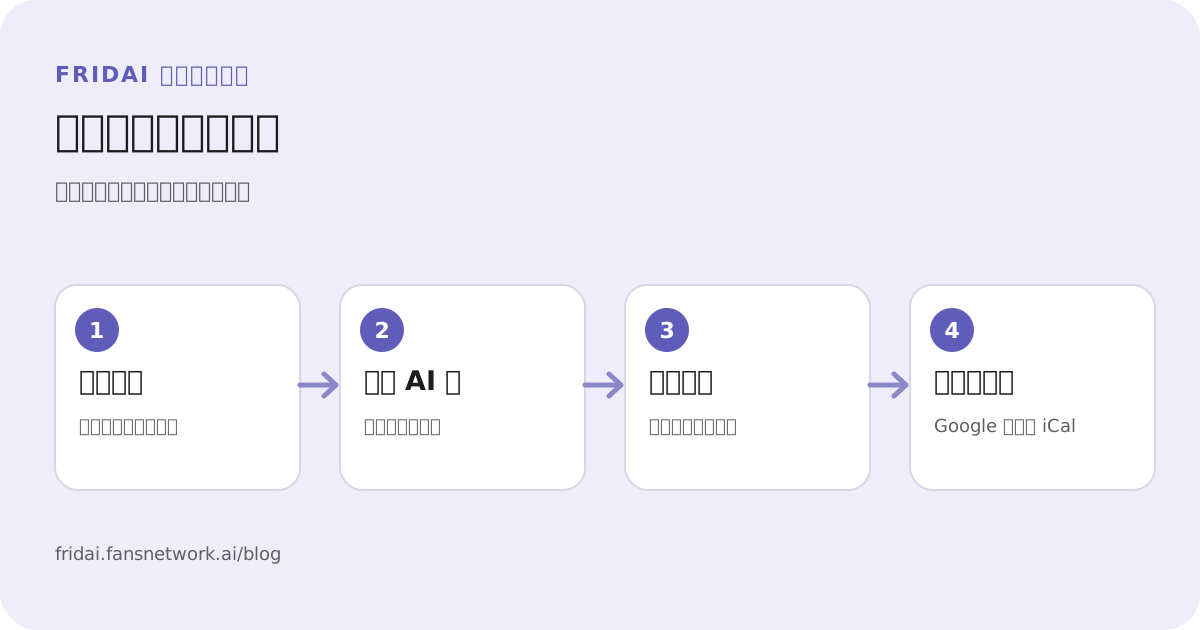
教學流程圖|舊預約系統搬家教學:用 AI 匯入舊預約,或讓舊行事曆自動擋時段
打開預約系統的匯入舊預約下一步選一種資料:匯出檔、截圖或文字
選一種資料:匯出檔、截圖或文字下一步按用 AI 讀取
按用 AI 讀取下一步看預覽,勾選要匯入的預約
看預覽,勾選要匯入的預約下一步匯入完成,到預約日曆核對
打開預約系統的匯入舊預約下一步不想搬?改用行事曆擋時段
舊預約幾分鐘搬過來:拿到資料、交給 AI 讀、看過預覽、擋住舊時段
圖解|舊預約幾分鐘搬過來

搬過來還是先擋時段?兩條路怎麼選

兩種做法可以只選一種,也可以一起用。先看你的舊系統能給你什麼:

你的狀況建議做法
舊系統能匯出 Excel 或 CSV匯入舊預約,最準
只能看到行事曆畫面截圖後匯入舊預約
預約寫在紙本、記事本或 LINE貼上文字匯入
舊系統會同步到 Google 日曆接上那個日曆擋時段
舊系統提供 iCal 訂閱網址貼上網址擋時段
舊系統還要再開幾週先擋時段,客人搬完再關

小編最常建議的組合是:把接下來的預約匯入,讓新系統的預約日曆一眼看到全部客人;如果舊系統還會再收幾週的新預約,再把它的行事曆接上來擋時段,兩邊就不會撞期。

開始前:先從舊系統拿到資料

匯入用的資料越完整,AI 讀得越準。每筆預約至少要有日期、開始時間和客人姓名;有電話、服務項目、服務人員和人數會更完整。欄位名稱和順序都不用改,AI 看得懂。

  • 匯出檔:到舊系統後台找「匯出」、「下載報表」或「Excel」,日期範圍選今天以後。支援 Excel(.xlsx)和 CSV。
  • 行事曆截圖:切到週檢視或列表檢視,一次截一週,名字和時間要看得清楚,一次最多 6 張。
  • 貼上文字:紙本、LINE 記事本或備忘錄裡的預約,一行一筆直接貼上。
  • .ics 行事曆檔:如果舊系統給的是行事曆檔,也可以直接上傳。

舊系統沒有匯出功能?在匯入視窗點「沒有匯出功能?下載範本自己整理」,照範本的欄位填好再上傳就可以。

步驟一:到預約系統打開「匯入舊預約」

到 Dashboard 的預約系統,找到「匯入舊預約」卡片,按下「匯入舊預約」按鈕。卡片就在 Google 日曆同步的上方,旁邊的「匯入 ICS 檔案」是給整份行事曆檔用的另一個入口。

預約系統裡的匯入舊預約卡片與按鈕
預約系統裡的匯入舊預約卡片與按鈕

步驟二:選一種最方便的資料

視窗上方有三個步驟:上傳資料、確認預覽、完成。第一頁列出三種資料來源,選你手邊最方便的一種就好,AI 會讀出日期、時間、客人、服務和人員,先給你預覽,確認後才建立。

匯入舊預約第一步:匯出檔、行事曆截圖、貼上文字三種來源

視窗最下方的「舊預約不想搬?」是另一條路,下面「改用行事曆擋時段」會講到。

步驟三:上傳檔案或貼上文字,按「用 AI 讀取」

把檔案或截圖拖進虛線框,或點一下選檔案;也可以在下方的文字框直接貼上預約。檔案和文字可以一起給,AI 會合在一起讀。放好之後按右下角的「用 AI 讀取」。

選好舊系統的 Excel 匯出檔,準備用 AI 讀取

步驟四:看預覽,勾選要匯入的預約

AI 讀完會列出找到幾筆預約、其中幾筆可以匯入。每一筆都顯示客人、服務、人員、日期時間、人數和電話,可以匯入的預約預設會勾好。

預覽畫面:列出每筆預約與狀態,可以匯入的已勾選

預覽上方會用一句話說明每種狀態,對照這張表就知道怎麼處理:

狀態意思你可以做的事
可匯入資料完整、時間沒衝突保持勾選
已過去日期在今天以前不用處理
已經有了預約表裡已有同時段同客人,或檔案裡重複不用處理
時段衝突同時段同一位人員已有預約到預約日曆確認再補
資料不完整缺日期或開始時間補上後再讀一次

不想匯入的預約,取消勾選就好;上方也有「全部選取」和「全部取消」。確認後按右下角的「匯入 N 筆」。

匯入的預約會安靜加入預約表:不會傳訊息給客人,也不會寫進 Google 日曆,所以搬家這件事客人完全感覺不到。

步驟五:匯入完成,照著三個下一步做

完成頁會顯示匯入了幾筆,如果有預約在匯入當下才被訂走,也會告訴你略過了幾筆。下面的「接下來」列出三件事:

匯入完成:顯示已匯入筆數與接下來的三個步驟
  1. 到預約日曆看一眼,確認時間和人員都對。
  2. 舊系統先別關,過渡期把舊系統的行事曆連上來擋時段,兩邊都不會撞期。
  3. 在私訊和社群放上新的預約連結,新預約就會直接進 FRIDAI。

改用行事曆擋時段:舊系統還在跑的過渡期

不想搬資料,或舊系統還要再收幾週預約,就讓舊系統的行事曆來擋時段。在匯入視窗點「改用行事曆擋時段」,會直接帶你到 Google 日曆同步。這裡有兩種接法:

Google 日曆同步裡的舊預約系統 iCal 訂閱網址設定

舊系統會同步到 Google 日曆:打開 Google 日曆同步並連上帳號後,在「只用來擋時段(舊預約系統的行事曆)」勾選舊系統寫入的那個日曆。上面的行程會擋住這裡相同的時段,FRIDAI 只讀取、不會寫入這些日曆。

舊系統提供 iCal 訂閱網址:在「舊預約系統的行事曆訂閱網址(iCal)」貼上 .ics 或 webcal:// 開頭的網址,名稱可以填「舊預約系統」方便辨認。先按「測試」,會顯示接下來 60 天內找到幾筆預約;數字對了再按「新增」。這個設定不需要連 Google 帳號,最多可以加 5 個網址。

接上之後,線上預約頁、AI 客服回答空檔,以及建立和修改預約時,都會避開這些時段。如果訂閱網址暫時讀不到,線上預約會先暫停,避免開放可能已經被訂走的時段;網址恢復後就會自動重新開放。

等舊系統不再收新預約、接下來的客人也都搬完了,按「移除」把訂閱網址拿掉,就正式完成搬家。

搬家當週的檢查清單

時間要做的事
搬家前一天從舊系統匯出今天以後的預約
搬家當天匯入舊預約,到預約日曆核對
搬家當天接上舊系統的 Google 日曆或 iCal 擋時段
搬家當天私訊、社群和 LINE 圖文選單換上新預約連結
第一週每天看一次預約日曆,確認兩邊沒有重複
舊系統停收後移除擋時段的行事曆,完成搬家

總結:搬過來、擋時段,兩條路都很快

FRIDAI

FRIDAI 的小叮嚀

換預約系統不用從頭打資料,交給我讀就好。照這幾點做最順:

  • 從舊系統匯出今天以後的預約,沒有匯出就用截圖或貼文字
  • 在「匯入舊預約」按「用 AI 讀取」,看過預覽再匯入
  • 已過去、已經有了的預約會自動略過,衝突和不完整的再處理
  • 舊系統還在跑,就把它的 Google 日曆或 iCal 接上來擋時段
  • 新預約連結放上私訊和社群,新客人直接進來

現在就打開「匯入舊預約」,把下週的預約丟給我讀讀看吧⁠~

常見問題

匯入舊預約會通知客人嗎?

不會。匯入的預約會安靜加入預約表,不會傳訊息給客人,也不會寫進 Google 日曆。

舊系統沒有匯出功能怎麼辦?

可以用行事曆截圖或直接貼上文字,AI 一樣讀得懂。也可以在匯入視窗下載範本,照欄位整理好再上傳。

為什麼有些預約顯示「資料不完整」?

那筆預約缺日期或開始時間,AI 不會自己猜。把缺的資訊補進檔案或文字,再讀一次就可以匯入。

同一份檔案匯入兩次會重複嗎?

不會。同一時段、同一位客人已經在預約表裡的預約,會顯示「已經有了」並自動略過。

iCal 訂閱網址要去哪裡找?

大部分預約系統在「行事曆同步」、「訂閱行事曆」或「匯出到 Google⁠/Apple 日曆」的設定裡,會提供一個 .ics 或 webcal:// 開頭的網址。複製那個網址貼到 FRIDAI 就好。

擋時段的行事曆會被 FRIDAI 改動嗎?

不會。舊系統的 Google 日曆和 iCal 都只用來讀取忙碌時段,FRIDAI 不會寫入或修改裡面的行程。

FRIDAI 能怎麼幫你

FRIDAI 把預約、私訊和社群接在同一條流程:客人在 LINE、Instagram 或 Facebook 問空檔,AI 直接查預約系統回答並幫忙約好,舊系統的預約也能搬進來或擋住時段,換系統當天就能開始收新預約。

官方資料來源