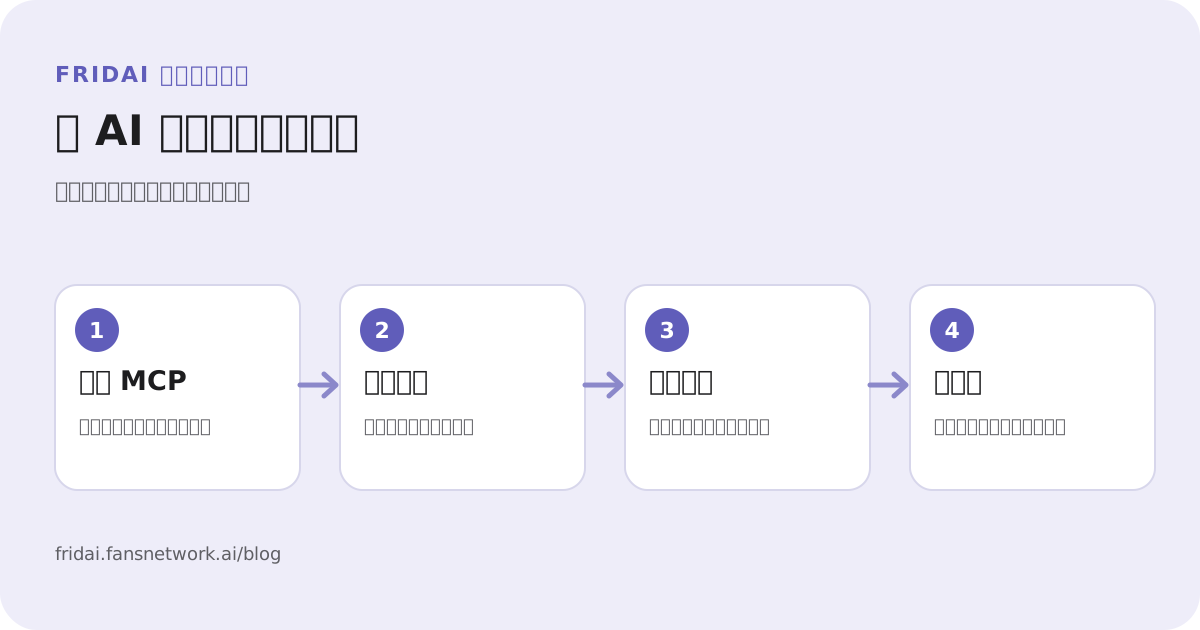
這篇小編會陪你完成四件事:第一次連線、加上「自動發文設定」權限、用一句話查看與調整設定,以及請 AI 助理寫草稿和短影音講稿。
用後台和用 AI 助理差在哪?
兩邊改的是同一份設定,差別在你怎麼找到它。後台適合一次仔細調整很多東西;AI 助理適合「我只想改一件事」或「我想先知道現在長怎樣」。
| 想做的事 | 在後台 | 跟 AI 助理說 |
|---|---|---|
| 看設定到哪一步 | 打開自動發文看左側設定步驟 | 「我設定到第幾步了?」 |
| 整理目前設定 | 逐頁打開各個設定 | 「用一段話總結我的設定」 |
| 開關爆款寫手 | 找到文案寫法再切開關 | 「把 Threads 爆款寫手打開」 |
| 暫停發文 | 找到總開關 | 「先暫停自動發文」 |
| 看成效 | 進階功能裡找成效頁 | 「最近哪種貼文表現最好?」 |
| 寫草稿 | 內容日曆選日期再手寫 | 「幫我寫明天的 Threads 草稿」 |
AI 助理能改的,都是你在後台本來就能改的設定;後台沒有開放給你的功能,它也不會多出來。
步驟一:第一次連線
如果你還沒把 AI 助理接上 FRIDAI,先照這四步做一次:
- 登入 FRIDAI 後台,左側「帳號管理」→「MCP 設定」。
- 選你用的工具。Claude 網頁版或桌面版:照「在 Claude 加 FRIDAI 連接器」把網址貼到自訂連接器,按「Connect」。Codex 或 Claude Code:複製準備好的設定文字,貼進對話。
- 瀏覽器會開啟 FansNetwork.ai 的授權頁,確認上面是你的 FRIDAI 登入信箱和品牌。
- 按「允許連線」,回到 AI 助理,它會實際列出你的品牌,確認連線真的成功。
帳號底下有自動發文方案的話,授權頁的權限清單會多一行「自動發文設定」,這次連線就直接包含了,不用再做步驟二。
步驟二:舊連線加上「自動發文設定」權限
如果你之前就接過 FRIDAI MCP(例如用來優化 AI 規則筆記本),那條連線只有筆記本的權限。查看自動發文不受影響,但要讓 AI 助理修改設定、暫停或恢復、存草稿、寫草稿,需要補上「自動發文設定」權限:
- 到「MCP 設定」,按「展開設定」。
- 找到「可選:加上「自動發文設定」權限」卡片,按「複製 Codex 加權限指令」或「複製 Claude Code 加權限指令」,貼到 AI 助理執行。用 Claude 網頁版或桌面版連接器的話,到連接器設定把 FRIDAI 中斷後重新連接。
- 瀏覽器開啟授權頁,確認清單裡有「自動發文設定」,按「允許連線」。
- 回到「MCP 設定」按「更新連線狀態」,那張卡片消失就完成了。
小編特別把這個權限獨立出來:你當初同意的是讓 AI 助理改筆記本,不代表也同意它動你的發文排程。要不要多給這一項,由你決定。
步驟三:先用一句話看懂現況
建議第一次先從「只看不改」開始,確認 AI 助理看到的跟你後台一樣。可以直接複製這幾句:
- 「我的自動發文設定到第幾步了?下一步要做什麼?請給我後台連結。」
- 「幫我看看自動發文現在的設定,用一段話總結,再建議一項值得調整的地方。」
- 「最近哪種貼文表現最好?最適合發文的時間是什麼時候?」
- 「列出接下來要發的貼文和最近發出去的貼文。」
它會用設定步驟、成效閉環排行和最佳發文時間回答你,資料都跟後台一致。如果一個工作區底下有好幾個發文帳號,它會先列出帳號名稱,問你要看哪一個。
步驟四:請它調整設定,一定先看改前改後
要改設定時,直接說想改什麼:
- 「把 Threads 爆款寫手打開,只輪替「方法拆解」和「懶人包」。」
- 「限時動態不要自動轉發了。」
- 「把 AI 智慧優化打開。」
- 「先暫停自動發文。」
AI 助理不會馬上改。它會先回你一份「改前 → 改後」,例如「Threads 爆款寫手:關閉 → 開啟」。你確認沒問題說「好」,它才會送出;你說「不要」或不回應,就什麼都不會變。如果你在它送出前又自己到後台改了同一份設定,它會發現設定已經變了,請你重新看一次預覽,不會蓋掉你剛改的內容。
恢復自動發文前,它會先檢查 Instagram 的發文授權。授權不完整時會直接告訴你,並附上授權設定的連結。
步驟五:請它寫草稿和短影音講稿
AI 助理也能幫你寫東西,但只寫文字:
- 貼文草稿:「幫我寫一篇明天的 Threads 草稿,主題是新品上市。」它會用你帳號既有的人設和文案寫法寫一篇,先給你看內容,你同意後存成那天的草稿。
- 你自己寫好的內容:「把這段文字存成週五晚上八點的草稿。」也可以搭配媒體庫裡已經有的圖片或影片。
- 短影音講稿(文字版):「幫我寫一支 30 秒短影音講稿,主題是新手最常犯的三個錯。」它會給你開頭、幾段口播重點和結尾呼籲,並估算唸完大約幾秒。
草稿一定要你在後台核准才會發出,AI 助理不會直接發文。講稿只會以文字回給你,不會變成貼文。寫草稿和講稿會使用一般的自動發文額度,跟在後台產生內容一樣。
AI 助理不會幫你產生圖片、輪播圖或影片。想把講稿做成 AI 數位分身短影音,這是團隊代製的服務,寄信到 contact@fansnetwork.ai 就可以。
什麼時候還是回後台比較好?
- 第一次完整設定:四個設定步驟還沒走完時,後台和手機版的設定卡會一步一步帶你,比用說的清楚。
- 要一次調很多項:例如同時改人設、時段和文案寫法,在後台一頁看完比較不容易漏。
- 要看圖片和版面:媒體庫、AI 圖片、輪播模板都要看畫面,AI 助理只處理文字。
- 核准草稿:草稿最後一定回後台看過再核准,這一步刻意不交給 AI 助理。
小編的建議是:日常「看一下」「改一件事」「先寫個草稿」交給 AI 助理,大方向和最後核准自己在後台做。AI 助理是很勤勞的小幫手,但按下發文的那一下,還是留給你。
常見問題
支援哪些 AI 助理?
目前支援 Claude 網頁版與桌面版(用自訂連接器)、Claude Code 和 Codex。連線方式都在後台「MCP 設定」,照畫面複製貼上即可,不需要自己寫程式。
為什麼 AI 助理說我沒有「自動發文設定」權限?
代表這條連線是在權限獨立出來之前建立的,或當時沒有授權這一項。到「MCP 設定」的「可選:加上「自動發文設定」權限」卡片重新授權一次就好;查看設定和成效不受影響。
AI 助理會不會自己亂改我的設定?
不會。每一次修改都會先給你看改前改後,你同意之後才會套用;預覽之後設定如果被別人改過,它會要你重新確認。它能改的也只有你在後台本來就能改的設定。
AI 助理會直接幫我發文嗎?
不會。它只會存草稿,草稿要你在後台核准才會發出;短影音講稿只會以文字回給你,不會變成貼文。
寫草稿要額外付費嗎?
不用另外付費,會使用你方案裡一般的自動發文額度,跟在後台產生內容一樣。額度用完時它會直接告訴你。
可以請它做 AI 數位分身短影音嗎?
AI 助理只寫文字講稿。要把講稿做成 AI 數位分身短影音,是團隊代製的客製服務,請寄信到 contact@fansnetwork.ai。
FRIDAI 能怎麼幫你
如果你已經習慣把工作丟給 Claude 或 Codex,FRIDAI Post 接上 MCP 之後,自動發文也能用同樣的方式管理:問進度、看成效、改一個開關、先寫一篇草稿,都是一句話的事,而每一次修改和每一篇發文都還是要你點頭。小編建議先從「只看不改」開始,確認它看到的跟你後台一樣,再慢慢交給它做日常調整。
需要客製化的內容製作,例如 AI 數位分身短影音或多品牌代理商流程,可以寄信到 contact@fansnetwork.ai 跟團隊聊聊。
- 社群自動發文:FRIDAI Post
- 留言互動:FRIDAI Social
- 私訊客服:FRIDAI Chat
- Instagram:FRIDAI Instagram
- Threads:FRIDAI Threads
- Facebook:FRIDAI Facebook
官方資料來源
- 本文依 FRIDAI 後台「MCP 設定」與 FRIDAI Post 自動發文的實際操作畫面整理。
- Model Context Protocol 官方說明:modelcontextprotocol.io/introduction