
FRIDAI 小編實作筆記

Grok 連接 FRIDAI MCP 教學:新增自訂連接器,用聊天管理 AI 客服和自動發文

在 Grok 的 Plugins 新增自訂連接器,填入 FRIDAI MCP 網址、登入允許連線,就能用聊天查品牌、檢查筆記本、排貼文草稿。每一步都附畫面。

髮廊老闆微笑看著顧客,顧客開心欣賞新髮型

你可能已經習慣用 Grok 追新聞、想文案,客服和發文的事卻還要另外開 FRIDAI 後台處理。把 FRIDAI 接成 Grok 的連接器之後,問一句話就能看品牌狀況、改筆記本或排一則草稿。

這篇小編陪你看八個步驟:打開 Plugins、新增自訂連接器、填名稱和網址、登入允許連線、確認連上、看工具清單,最後在對話裡問第一個問題。每一步都附桌機和手機的實際畫面,最後還有好用說法和連不上時的處理方式。

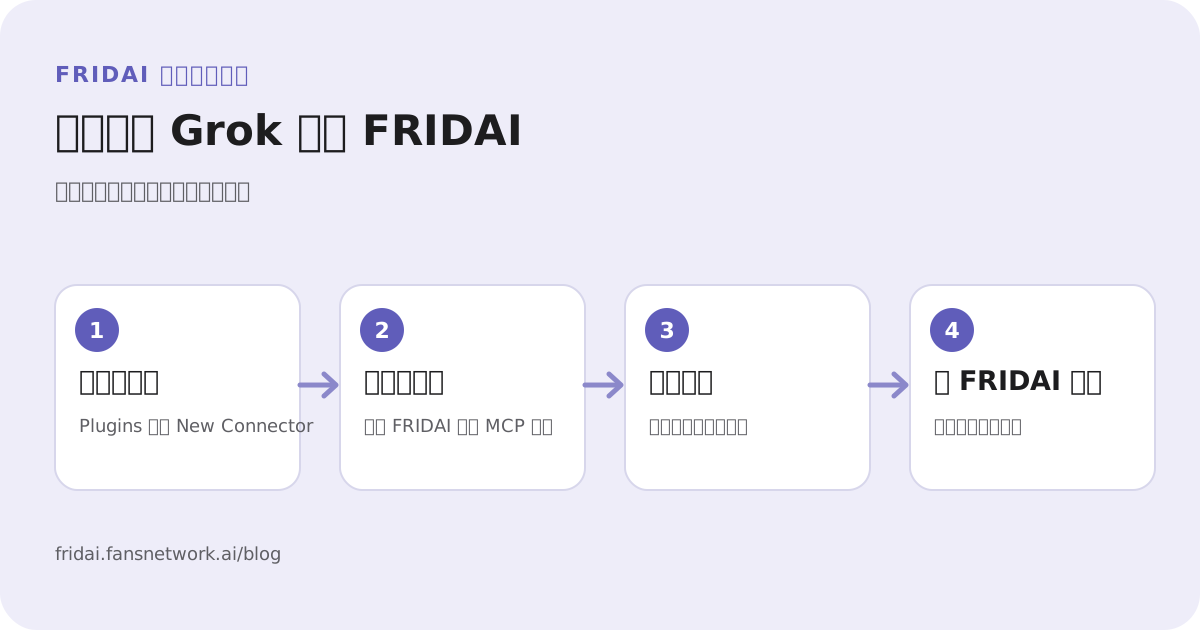
教學流程圖|Grok 連接 FRIDAI MCP 教學:新增自訂連接器,用聊天管理 AI 客服和自動發文
grok.com 左下角點 Plugins下一步Connectors 按 New Connector下一步選 Custom 自訂連接器下一步名稱 FRIDAI 加上 Server URL下一步在 FansNetwork.ai 按允許連線下一步Connected 出現 FRIDAI下一步開新對話用 FRIDAI 問問題
四步驟在 Grok 接上 FRIDAI:打開連接器、自訂連接器、允許連線、用 FRIDAI 提問
圖解|四步驟在 Grok 接上 FRIDAI

Grok 連上 FRIDAI MCP 能做什麼?

FRIDAI MCP 是讓 AI 助理直接操作你 FRIDAI 帳號的連線。接上 Grok 之後,Grok 會用你的 FRIDAI 帳號讀取品牌、AI 筆記本、私訊對話和自動發文設定,並在你確認後幫你調整。

最常用的四件事:

  • 看品牌和連線狀況:一句話列出你能管理的品牌,以及哪些社群帳號需要重新授權。
  • 檢查 AI 筆記本:內建的 FRIDAI 優化大師會讀出目前的筆記本和近期客服紀錄,指出互相衝突的規則、缺少的品牌資料,再提出修改建議。
  • 排貼文草稿:說出主題和平台,Grok 會先寫好草稿給你看,你點頭才排進自動發文。
  • 看私訊對話:整理今天的私訊,標出 AI 答得不夠好、需要真人接手的對話。

每一項會改東西的操作都會先給你預覽,你確認後才會執行。想先弄懂 Grok Bot 自動化和 FRIDAI 各自負責什麼,可以看 Grok Bot 自動化和 FRIDAI 怎麼分工。

開始之前:確認三件事

  1. 你有一筆有效的 FRIDAI 訂閱。 授權時登入的 email 要和訂閱用的 email 相同,Grok 才看得到你的品牌。別人完整共享給你的品牌也會一起出現。
  2. 用電腦或手機瀏覽器打開 grok.com。 小編這篇用 grok.com 網頁版示範,新增連接器的入口在網頁版左側選單。
  3. 準備好 FRIDAI 的 MCP 網址。 步驟四會用到:https://www.fansnetwork.ai/api/mcp/ruleops。授權只在 FansNetwork.ai 完成,看到其他網址請不要登入。

步驟一:在 Grok 左側選單點「Plugins」

登入 grok.com 後,看左側選單最下面,點「Plugins」。

grok.com 左側選單,上方是 Chat、Imagine、Library、Automations,最下面是 Plugins

「Plugins」在 Bots 清單下方。選單收起來時,先點左上角展開側欄就找得到。

步驟二:到「Connectors」按「New Connector」

Plugins 頁面上方有 Connectors、Skills、Bots 三個分頁,停在「Connectors」,按右上角白色的「New Connector」。

Grok Plugins 頁面的 Connectors 分頁,右上角有搜尋框和 New Connector 按鈕

步驟三:選「Custom」新增自訂連接器

跳出的「New Connector」視窗裡,第一個選項就是「Custom」,下面寫著 Add your own custom connector。點它。

New Connector 視窗,最上方是搜尋框,下面第一個選項是 Custom,說明寫著 Add your own custom connector

步驟四:名稱填 FRIDAI,貼上 Server URL

「Custom Connector」表單只有兩個欄位:

欄位填什麼
NameFRIDAI
Server URLhttps://www.fansnetwork.ai/api/mcp/ruleops

填好後按右下角「Add Connector」。

Custom Connector 表單,Name 欄填了 FRIDAI,Server URL 欄填了 https://www.fansnetwork.ai/api/mcp/ruleops,右下角是 Add Connector 按鈕
Custom Connector 表單,Name 欄填了 FRIDAI,Server URL 欄填了 https://www.fansnetwork.ai⁠/api⁠/mcp⁠/ruleops,右下角是 Add Connector 按鈕

步驟五:登入 FRIDAI,按「允許連線」

按下「Add Connector」後,會跳出一個 FansNetwork.ai 的小視窗。還沒登入 FRIDAI 的話,先用訂閱的 email 登入,接著就會看到「FRIDAI 安全授權」頁。

FRIDAI 安全授權頁,標題是允許 MCP 管理你的 FRIDAI 帳號,列出登入帳號、可管理品牌、MCP 是 Grok、授權後返回 grok.com,最下方是取消和允許連線按鈕

按下去之前先看四個欄位:

  • 登入帳號:是不是你訂閱 FRIDAI 的那個 email。
  • 可管理品牌:數量對不對,含別人完整共享給你的品牌。
  • MCP:顯示 Grok。
  • 授權後返回:顯示 grok.com。

下面的說明寫得很清楚:連一次就好,之後買的方案和 FRIDAI 新功能都會自動包含;會改東西的操作都會先顯示預覽,你確認後才執行。金鑰由 FRIDAI 直接交給 Grok,你不需要複製或貼上任何 API Key。核對完就按「允許連線」。

步驟六:回到 Connectors,確認 FRIDAI 已連上

允許之後小視窗會自己關掉。回到 Connectors 分頁,「Connected」底下會出現 FRIDAI,網址是 www.fansnetwork.ai,旁邊標著「Added」。

Grok Connectors 分頁的 Connected 區塊,列出 FRIDAI、www.fansnetwork.ai 和 Added 標籤

看到「Added」就代表接好了。

步驟七:點開 FRIDAI,確認工具都已啟用

點一下 Connected 裡的 FRIDAI,會打開連接器的詳細頁。上方寫著「All tools enabled」,下面是一排打勾的工具,例如分析筆記本品質、建立自動發文草稿、取消排程貼文,按「See more」可以看完整清單。

FRIDAI 連接器詳細頁,顯示 All tools enabled 和一排打勾的工具,右上角有 Reauthenticate 和 Disconnect 按鈕,下方是 Server URL

右上角兩個按鈕先記著:

按鈕什麼時候用
Reauthenticate換了 FRIDAI 登入帳號,或新增了訂閱想重新授權
Disconnect想移除 FRIDAI,或要重新命名連接器

步驟八:開新對話,用 FRIDAI 問第一個問題

回到 Chat 開一個新對話,小編推薦第一句這樣問:

  • 「用 FRIDAI 告訴我:你可以幫我做哪些事?列 5 項最常用的就好」

Grok 會在回覆上方顯示它做了哪些事,其中一行是「Used Fridai Get Fridai Product Knowledge」,代表它真的去讀了 FRIDAI 的資料。

Grok 對話裡問用 FRIDAI 告訴我你可以幫我做哪些事,回覆上方的工作紀錄顯示 Used Fridai Get Fridai Product Knowledge

接著它會列出 FRIDAI 最常用的五項功能:私訊 AI 客服、留言 AI、自動發文、固定關鍵字回覆,以及預約管理加客戶資料收集。

Grok 的回覆列出 FRIDAI 五項常用功能:私訊 AI 客服、留言 AI、自動發文、固定關鍵字回覆、預約管理與客戶資料收集

這一步只讀資料,不會改任何設定,很適合拿來確認連線正常。

在 Grok 用 FRIDAI 的四句好用說法

接好之後,下面這幾句可以直接複製,括號換成你的品牌:

你想做的事可以這樣說
看能管哪些品牌「用 FRIDAI 列出我可以管理的品牌,標出需要重新授權的帳號」
健檢筆記本「用 FRIDAI 優化大師檢查(品牌)的筆記本,先不要修改」
排一則草稿「用 FRIDAI 幫(品牌)排一則 Threads 貼文草稿,先給我看」
看今天的私訊「用 FRIDAI 看(品牌)今天的私訊對話,有哪些需要真人回」

每句都以「用 FRIDAI」開頭,再說品牌和要做的事,最後交代「先給我看」或「先不要修改」。Grok 會先給你預覽,你確認後才存進 FRIDAI。

連不上時怎麼辦?

你看到的狀況這樣處理
按了 Add Connector 沒有跳出登入視窗瀏覽器擋了彈出視窗,允許 grok.com 開彈出視窗,或檢查視窗是不是被擋在 Grok 後面
出現「Connection failed」登入視窗等太久逾時了,重新新增一次連接器,視窗跳出後盡快按「允許連線」
授權頁寫「此帳號沒有使用資格」這個 email 還沒有 FRIDAI 訂閱或還沒連結社群帳號,先到後台訂閱或連結帳號再回來授權
看不到某個品牌確認登入的 email 是該品牌的訂閱 email,或請擁有者把品牌完整共享給你,再按 Reauthenticate

總結:用 Grok 連接 FRIDAI MCP 管理 AI 客服

FRIDAI

FRIDAI 的小叮嚀

恭喜你,FRIDAI 已經是你 Grok 裡的連接器了。之後想看品牌、檢查筆記本或排一則草稿,開個對話說一句就行。

把這幾個重點記起來:

  • 入口在 grok.com 左下角「Plugins」→「Connectors」→「New Connector」→「Custom」。
  • 名稱填 FRIDAI,Server URL 貼上 FRIDAI 的 MCP 網址。
  • 授權頁核對 email 和品牌數量,看到 Grok 和 grok.com 再按「允許連線」。
  • 提問用「用 FRIDAI」開頭,要改東西時說「先給我看」。

接好之後,先丟一句「用 FRIDAI 列出我可以管理的品牌」給我試試吧☺️

常見問題

Grok 連接 FRIDAI MCP 要另外付費嗎?

FRIDAI 不另外收連接器的費用。它使用的是你 FRIDAI 帳號原本的訂閱和額度,能管理的品牌和功能依你的訂閱而定。

連接時需要貼 API 金鑰嗎?

不用。你只要在 FansNetwork.ai 登入並按「允許連線」,金鑰會由 FRIDAI 直接交給 Grok,你不需要複製、貼上或保存任何金鑰。

Grok 會不會自己改掉我的設定?

會改東西的操作都會先顯示預覽,你確認後才執行。提問時加一句「先給我看」或「先不要修改」,Grok 就會停在預覽。

連接器名稱打錯了怎麼改?

Grok 的連接器建立後沒有改名的選項。點開連接器按「Disconnect」移除,再照步驟二到步驟五重新新增一次,名稱填 FRIDAI 即可。

用手機可以設定嗎?

可以。用手機瀏覽器打開 grok.com,入口和步驟都和電腦相同,授權頁會改成直式版面,這篇每張截圖都附了手機版畫面。

我也用 ChatGPT,兩邊可以同時接嗎?

可以。FRIDAI MCP 可以同時接在 Grok、ChatGPT、Claude 和其他支援 MCP 的 AI 工具上,每一個各授權一次。ChatGPT 的接法可以看在 ChatGPT 安裝 FRIDAI plugin。

FRIDAI 能怎麼幫你

FRIDAI Chat 用你寫好的 AI 筆記本回覆私訊,需要真人處理時再通知你。把 FRIDAI MCP 接進 Grok 之後,檢查筆記本、看私訊對話、排貼文草稿都能在對話裡完成,不用每次都進後台找頁面。

想了解每一種接法和所有能用的指令,可以看 FRIDAI MCP 使用說明書;用 ChatGPT 的人可以看在 ChatGPT 安裝 FRIDAI plugin,想用 AI 助理管理發文可以參考用 AI 助理管理自動發文。

官方資料來源