
FRIDAI 小編實作筆記

在 ChatGPT 安裝 FRIDAI plugin:一鍵連上帳號,用聊天檢查品牌和優化 AI 筆記本

在 ChatGPT 外掛頁按「Install plugin」、登入 FRIDAI 允許連線,就能用聊天確認品牌、用優化大師檢查 AI 筆記本。每一步都附桌機和手機畫面。

茶館同事微笑整理服務筆記與茶盤

你可能已經在 ChatGPT 裡問行銷點子、改文案,卻還要另外開 FRIDAI 後台看 AI 客服設定。裝好 FRIDAI plugin 之後,這兩件事可以在同一個對話裡完成。

這篇小編會陪你走完七個步驟:打開外掛頁、安裝、核對授權頁、允許連線、在對話裡用 FRIDAI、請優化大師檢查筆記本,最後學會在哪裡管理和移除。每一步都附桌機和手機的實際畫面。

教學流程圖|在 ChatGPT 安裝 FRIDAI plugin:一鍵連上帳號,用聊天檢查品牌和優化 AI 筆記本
打開 ChatGPT 的 FRIDAI 外掛頁下一步按 Install plugin下一步在 FansNetwork.ai 核對帳號與品牌下一步按允許連線回到 ChatGPT下一步用範例句確認連線下一步請優化大師檢查筆記本下一步在外掛設定管理權限
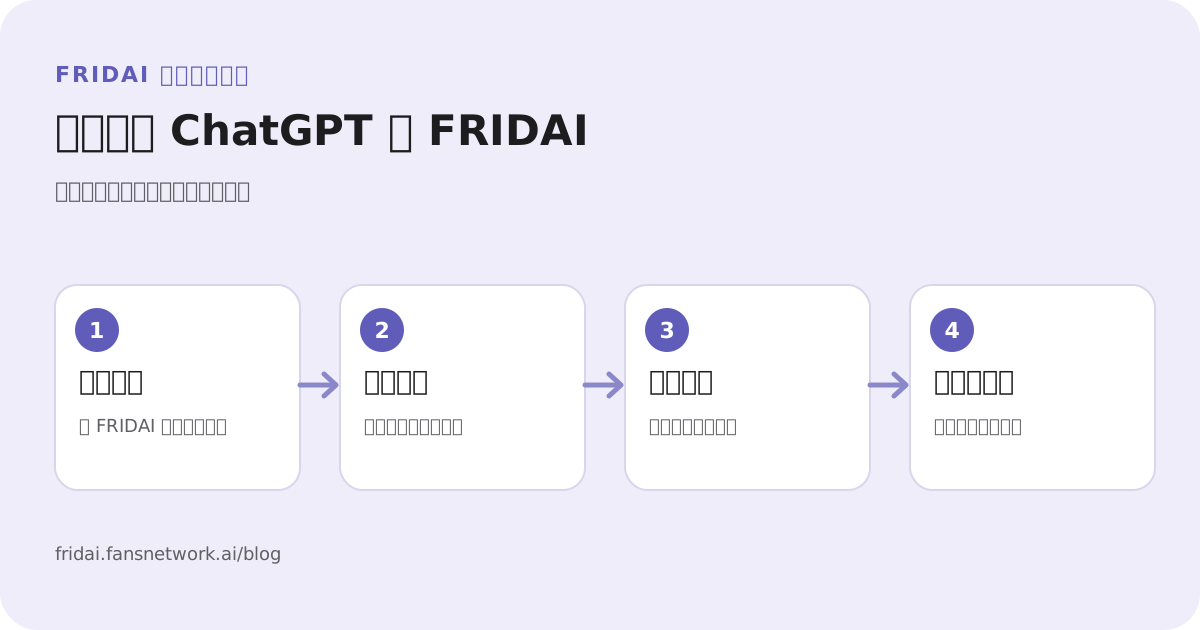
四步驟在 ChatGPT 用 FRIDAI:安裝外掛、允許連線、確認連線、檢查筆記本
圖解|四步驟在 ChatGPT 用 FRIDAI

ChatGPT 的 FRIDAI plugin 能做什麼?

FRIDAI plugin 是 FRIDAI MCP 在 ChatGPT 外掛目錄裡的版本。裝好之後,ChatGPT 可以用你的 FRIDAI 帳號讀取品牌、AI 筆記本和回覆設定,並在你確認後幫你調整。

最常用的三件事:

  • 確認連線和品牌:一句話列出你能管理的品牌、自動發文工作區,以及哪些社群帳號需要重新授權。
  • 檢查 AI 筆記本:內建的 FRIDAI 優化大師會讀出目前的筆記本和近期客服紀錄,指出互相衝突的規則、缺少的品牌資料,再提出修改建議。
  • 說明產品差異:不確定要用 FRIDAI Chat 還是 FRIDAI Social,直接問它,它會依你的帳號狀況回答。

授權頁上會列出這條連線可以做的事。每一項修改都會先給你預覽,你確認後才會執行;取消訂閱、降級方案和退款不在可操作範圍內。

Plugin 和貼上 MCP 網址,差在哪?

FRIDAI 有兩種接法,功能來自同一個 FRIDAI MCP,差別在安裝方式:

比較項目ChatGPT plugin貼上 MCP 網址
適合誰用 ChatGPT 網頁或 App 的人用 Claude、Codex 或其他 AI 工具的人
怎麼裝外掛頁按一下安裝後台「MCP 設定」複製網址再貼上
登入方式FansNetwork.ai 授權頁FansNetwork.ai 授權頁
新功能隨 OpenAI 審核陸續開放上線當天就能用

只用 ChatGPT 的話,裝 plugin 最快。想第一時間用到剛推出的功能,或你主要用 Claude、Codex,照 FRIDAI MCP 使用說明書 貼上網址就好,兩種可以同時用。

開始之前:確認三件事

  1. 你有一筆有效的 FRIDAI 付費訂閱。 授權頁會列出這個帳號能管理的品牌;看不到品牌時,先到後台確認訂閱狀態。
  2. 你已登入 ChatGPT。 小編這篇用 ChatGPT 網頁版示範,電腦和手機瀏覽器的步驟相同。
  3. 授權只在 FansNetwork.ai 完成。 這是 FRIDAI 後台與 MCP 的正式網域,看到其他網址請不要登入。

步驟一:打開 FRIDAI 外掛頁,按「Install plugin」

在 ChatGPT 左側選單點「Plugins」,搜尋 FRIDAI;或直接打開 FRIDAI 外掛頁。確認開發者寫的是「By FansNetwork Inc.」,再按右上角的「Install plugin」。

ChatGPT 的 FRIDAI 外掛頁,名稱下方寫著 By FansNetwork Inc.,右上角是 Install plugin 按鈕,下面有三句範例提問

頁面中間的三句範例提問先記著,步驟五會用到。

步驟二:在 FansNetwork.ai 核對帳號和品牌

按下安裝後,ChatGPT 會帶你到 FansNetwork.ai 的「FRIDAI 安全授權」頁。還沒登入 FRIDAI 的話,先登入一次。

FRIDAI 安全授權頁,標題是允許 MCP 管理你的 FRIDAI 帳號,下方列出登入帳號、可管理品牌和連線的 MCP 是 ChatGPT

按下去之前先看三個欄位:

  • 登入帳號:是不是你平常登入 FRIDAI 的那個 email。
  • 可管理品牌:數量對不對。別人完整共享給你的品牌也會算在裡面。
  • MCP:顯示 ChatGPT,授權後會回到 chatgpt.com。

帳號不對的話,先按「取消」,回 FRIDAI 換成正確的帳號再裝一次。

步驟三:讀完權限說明,按「允許連線」

往下捲是這條連線能做的事:管理客人、預約、通知、留言、互動、海巡、廣告、商品、發文素材和立即發布,也能查用量、帳單和升級方案。實際能用哪些,依你的訂閱和平台授權而定。

授權頁下半部,說明金鑰由 FRIDAI 直接交給已驗證的 MCP 應用程式、不提供取消訂閱與退款操作,最下方是允許連線和取消按鈕

金鑰由 FRIDAI 直接交給 ChatGPT,你不需要複製、貼上或傳送任何 API Key。確認沒問題就按「允許連線」。

步驟四:回到 ChatGPT,看到「FRIDAI plugin installed」

允許之後會自動回到外掛頁,上方跳出「FRIDAI plugin installed」,原本的安裝按鈕變成「Manage」和「Try in chat」。

ChatGPT 外掛頁上方顯示 FRIDAI plugin installed,按鈕變成 Manage 和 Try in chat

看到這兩個按鈕就代表裝好了。

步驟五:用範例句確認連線

點外掛頁上的第一句範例「Check my FRIDAI connection and manageable brands.」,ChatGPT 會開一個新對話,輸入框裡帶著 FRIDAI 標籤和這句話。按送出就好。

ChatGPT 輸入框裡有 FRIDAI 標籤和 Check my FRIDAI connection and manageable brands 這句話

之後自己開新對話時,在輸入框打「@FRIDAI」再接你的問題,也會用到 FRIDAI。想要中文回覆,在句尾加一句「請用中文回答」。

它讀完會回一張連線卡片,寫著連線正常、可管理品牌數、自動發文工作區數,以及優化大師已經可以用。

ChatGPT 回覆 FRIDAI 連線正常的卡片,顯示 Connected、可管理品牌數、Post 工作區數,以及 AI 筆記本優化大師 Ready

卡片下面還會列出各品牌的平台,以及哪些自動發文帳號需要重新授權。這一步只讀資料,不會改任何設定。

步驟六:請優化大師檢查 AI 筆記本

連線確認好之後,指定一個品牌請優化大師檢查。小編很推薦第一次這樣說:

  • 「用 FRIDAI 優化大師檢查(品牌名稱)的 AI 筆記本,先不要改任何東西。」

它會讀出這本筆記本和近期的客服紀錄,回一份檢查報告,標出目前狀態,例如「需要修改」,並註明這次是唯讀檢查。

ChatGPT 回覆 FRIDAI Notebook Optimizer 檢查報告,標示 Needs revision 和 Read-only inspection,列出品牌、服務類型與檢查日期
ChatGPT 回覆 FRIDAI Notebook Optimizer 檢查報告,標示 Needs revision 和 Read-⁠only inspection,列出品牌、服務類型與檢查日期

報告上方的摘要卡片告訴你結構檢查過了幾項、筆記本有多長、AI 有沒有開,以及回覆品質測過了沒有。

檢查報告的摘要卡片,顯示結構檢查通過項目、筆記本字數、AI 狀態已啟用,以及回覆品質尚未測試

往下讀會看到逐項的問題和建議改法。想動手時再說「照建議修改第 1 和第 3 點」,它會先給你修改前後的對照,你確認後才會存進筆記本。

步驟七:在外掛設定管理權限、帳號或移除

在外掛頁按「Manage」,會打開 ChatGPT 的外掛設定。

ChatGPT 外掛設定裡的 FRIDAI 頁,有 View details 和 Uninstall 按鈕、Permission 權限設定、已連線的帳號和 Connect another account

這裡可以做三件事:

你想做的事在哪裡
決定 ChatGPT 何時先問你Permission
再接一個 FRIDAI 帳號Connect another account
移除 FRIDAIUninstall

用 FRIDAI plugin 的五句好用說法

裝好之後,下面這幾句可以直接複製,括號換成你的品牌:

你想做的事可以這樣說
看現況「列出我可管理的 FRIDAI 品牌,標出需要重新授權的帳號」
健檢筆記本「用優化大師檢查(品牌)的筆記本,先不要修改」
找回覆問題「看(品牌)最近的 AI 客服回覆,有沒有答錯或該轉真人的」
改筆記本「把(品牌)筆記本的語氣改得更口語,先給我看修改前後」
選產品「我的店主要在 IG 留言,用 FRIDAI Chat 還是 Social?」

每句都先說品牌、再說要做的事,最後交代「先給我看」或「先不要改」,回答會準很多。

總結:用 ChatGPT 的 FRIDAI plugin 管理 AI 客服

FRIDAI

FRIDAI 的小叮嚀

讀到這裡,FRIDAI plugin 已經在你的 ChatGPT 裡了。之後想看品牌狀況、檢查筆記本或調一個設定,開個對話說一句就行。

這幾個重點記起來:

  • 外掛頁確認是「By FansNetwork Inc.」,再按「Install plugin」。
  • 授權頁先核對登入帳號和品牌數量,再按「允許連線」。
  • 第一次先用範例句確認連線,再請優化大師做唯讀檢查。
  • 想改設定時說「先給我看預覽」,確認後才存。
  • 想第一時間用新功能,就在後台「MCP 設定」複製網址另外接上。

裝好之後,先丟一句「檢查我的 FRIDAI 連線」給我試試吧⁠~

常見問題

ChatGPT 的 FRIDAI plugin 要付費嗎?

FRIDAI 不另外收 plugin 的費用。它使用的是你 FRIDAI 帳號原本的訂閱和額度,能管理的品牌和功能依你的訂閱而定。

安裝時需要貼 API 金鑰嗎?

不用。你只要在 FansNetwork.ai 登入並按「允許連線」,金鑰會由 FRIDAI 直接交給 ChatGPT,你不需要複製、貼上或保存任何金鑰。

ChatGPT 會不會自己改掉我的設定?

不會。每一項修改都會先給你預覽,你確認後才會執行。你也可以在外掛設定的「Permission」決定 ChatGPT 什麼時候要先問你。

為什麼 plugin 裡找不到後台剛推出的新功能?

ChatGPT 外掛目錄裡的功能會隨 OpenAI 的審核陸續開放。想馬上用到新功能,到 FRIDAI 後台「MCP 設定」複製連接器網址,照 FRIDAI MCP 使用說明書 接上即可。

我管好幾個品牌,會不會改錯?

授權頁會列出可管理的品牌數量,連線後也能先請它列出品牌清單。每次提問都說清楚品牌名稱和平台,它會在動手前跟你確認是哪一個。

想停用 FRIDAI plugin 要怎麼做?

在外掛頁按「Manage」,進到外掛設定按「Uninstall」就會移除。之後想再用,回到外掛頁重新安裝並授權一次即可。

用手機也能安裝嗎?

可以。用手機瀏覽器打開 ChatGPT,外掛頁和授權頁會改成直式版面,按鈕和步驟都和桌機相同,這篇每張截圖都附了手機版畫面。

FRIDAI 能怎麼幫你

FRIDAI Chat 用你寫好的 AI 筆記本回覆私訊,需要真人處理時再通知你。裝好 ChatGPT 的 FRIDAI plugin 之後,檢查筆記本、看回覆紀錄、調整設定都能在對話裡完成,不用每次都進後台找頁面。

想了解每一種接法和所有能用的指令,可以看 FRIDAI MCP 使用說明書;用 Claude 或 Codex 的人,可以參考用 AI 助理設定私訊關鍵字回覆和用 AI 助理管理自動發文。

官方資料來源