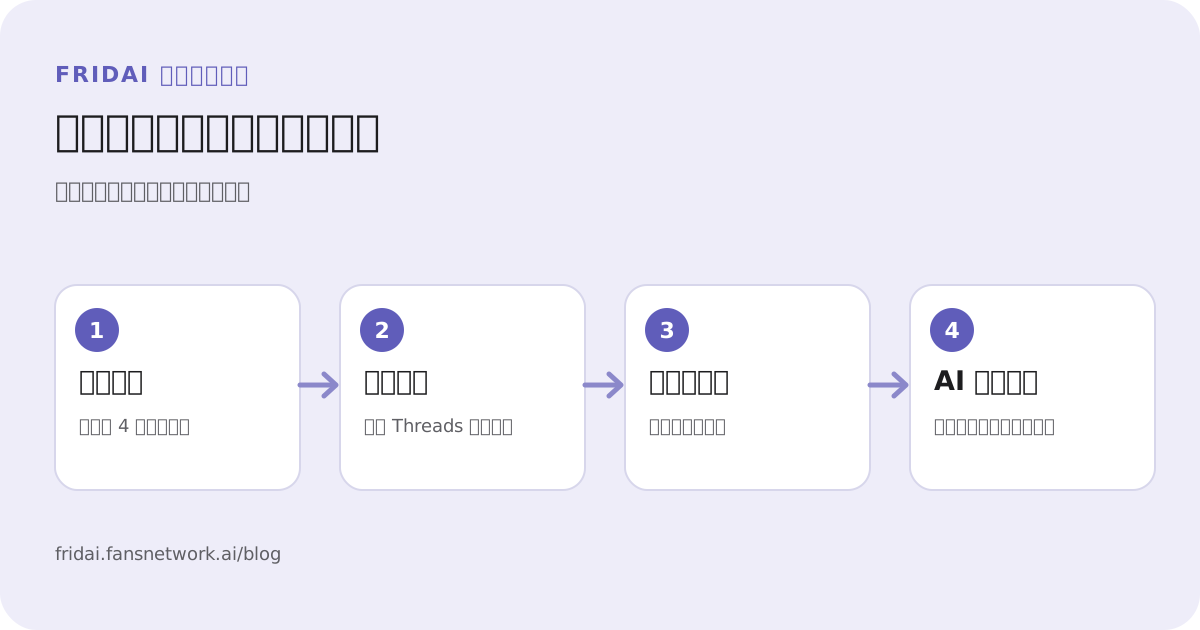
這篇小編會陪你用手機依序完成:先看設定步驟卡補齊基本設定,再調文案寫法與爆款寫手、人設與專家觀點、自動轉發到限時動態,以及 AI 智慧優化。每一步都告訴你什麼情況該開、什麼情況先別開。
先看最上方的設定步驟卡
點下方「品牌」分頁進入功能選單,第一眼看到的是「設定步驟」卡,右上角寫著「已完成 X / 4」。四個步驟跟電腦版左側一模一樣:
- 連結發文帳號
- 品牌與人設
- 內容與素材
- 發文時段與啟用
已完成的步驟會打勾,還沒完成的那一步旁邊有「下一步」按鈕,點下去就會帶你去補。四步都完成後,這張卡會收成一行,不會一直佔著版面。
第 4 步在手機上也能做完:到下方「排程」分頁,最上面就是「啟用自動發文」開關,下面是每週發文時段。如果 Instagram 還沒完成發文授權,開關會打不開並提示你先去授權設定。
小編建議先把這四步走完再往下調。帳號沒連好、時段沒開,進階設定調得再漂亮,也只是把一台還沒發動的車擦得很亮。
卡片下方有一列「進階功能」,預設是收起來的,旁邊會寫共有幾項。點一下展開,設定分成四組;展開後這支手機會記住,下次打開還是展開的:
| 分組 | 裡面有什麼 |
|---|---|
| 發文設定 | 已連結帳號、首則留言、自動轉發到限時動態、Instagram 協作貼文、貼文素材提醒 |
| 內容與 AI | 人設與專家觀點、內容主題、文案寫法與爆款寫手、題材來源、Hashtag 管理、文字圖片、AI 智慧優化、LoRA 模型上傳 |
| 跨平台 | 平台發文方向 |
| 數據與洞察 | 成效分析 |
「自動轉發到限時動態」只有連了 Instagram 或 Facebook 才會出現,「Instagram 協作貼文」只有連了 Instagram 才會出現。找不到某一項時,先確認這個工作區連了哪些平台。
手機版和電腦版的設定有什麼不同?
設定內容完全一樣,存的也是同一份自動發文設定。Hashtag 管理、Instagram 協作貼文和文字圖片,現在也跟電腦版存在同一個地方。差別只在畫面排法:電腦版把設定收在左側 1–4 設定步驟和「進階功能」的模組裡,手機版把每個主題拆成一個獨立頁面,一頁只處理一件事,拇指點得到、不用左右滑。
| 設定 | 手機選單位置 | 電腦版位置 |
|---|---|---|
| 設定進度 | 最上方的設定步驟卡 | 左側設定步驟 1–4 |
| 爆款寫手 | 內容與 AI → 文案寫法與爆款寫手 | 步驟 4 → 自動發文總開關與寫法 → 文案寫法 |
| 人設與專家觀點 | 內容與 AI → 人設與專家觀點 | 步驟 2 → 品牌與人設 |
| 研究素材庫 | 人設與專家觀點(頁面下方) | 步驟 2 → 品牌與人設 |
| 時事與熱點 | 內容與 AI → 題材來源 | 步驟 4 → 自動發文總開關與寫法 → 素材、時事與導流 |
| 限時動態轉發 | 發文設定 → 自動轉發到限時動態 | 步驟 3 → 內容設定 |
| Hashtag、協作貼文、文字圖片 | Hashtag 管理、Instagram 協作貼文、文字圖片 | 步驟 3 → 內容設定 |
| 成效閉環排行 | 內容與 AI → AI 智慧優化 | 進階功能 → 成效與 AI 智慧優化 |
| 貼文數據與最佳時段 | 數據與洞察 → 成效分析 | 進階功能 → 成效與 AI 智慧優化 |
所以你在電腦上設好的,手機打開會看到同樣的狀態;在手機改了,回到電腦也會是新的設定。兩邊不用各設一次。
步驟一:開啟 Threads 爆款寫手
爆款寫手會讓 Threads 的時段改發成 3 到 5 則的串文,用驗證過的結構來寫:衝擊開場、共鳴情境、方法拆解、懶人包或案例串文,而且每篇的開場句型會輪替,不會一直同一個套路。
- 在「內容與 AI」點「文案寫法與爆款寫手」。
- 打開「Threads 爆款寫手(串文)」開關。
- 下方會出現「輪替中的模板」,勾選你想用的模板。
模板怎麼選,小編的建議是:
| 你的帳號 | 建議模板 | 原因 |
|---|---|---|
| 知識型、顧問型 | 方法拆解、懶人包 | 讀者想帶走步驟 |
| 品牌故事型 | 深度敘事、衝擊開場 | 靠情境與轉折留人 |
| 有案例可講 | 案例串文 | 用實際情況證明觀點 |
| 想寫虛構情境 | 敘事長文(虛構) | 會明確標示為虛構 |
至少要留一個模板,所以最後一個勾選沒辦法取消。同一頁還有兩個寫法:「撩人網美短句」適合創作者帳號,「產業快訊串文」適合想跟上產業新聞的 Threads 帳號。三個可以同時開,有可用新聞的時段會先發快訊串文。
步驟二:調整人設與專家觀點
這一頁決定「誰在寫」和「寫多深」,是讓自動發文不像罐頭訊息最關鍵的設定。
- 在「內容與 AI」點「人設與專家觀點」。
- 如果你之前已經產生過發文人設,最上方會顯示人設卡,可以逐欄修改,改完按「儲存人設修改」。
- 往下依序選三個問題:
- 誰在寫這篇?:品牌小編、老闆本人、專業觀察者或虛構角色。
- 要寫多深?:輕鬆日常、輕度內心戲或深一點的自白。
- 內容怎麼展開?:日記心得、白話專業或日記+洞察。
選到「白話專業」時,會多出一題「專業內容要不要自動查數據?」。選「自動查證數據」,貼文裡的數字就只會來自查證過的資料,頁面下方也會出現研究素材庫,讓你看系統目前收集到哪些數據與新聞,並設定品牌資料卡。
如果你有好幾個發文工作區都在講同一個品牌,可以在「研究素材共用群組(品牌)」填同一個代號,這些工作區就會共用同一批素材,再依各平台的屬性各自寫成貼文。留空就只用這個工作區自己的素材。
小編提醒:「老闆本人」配「深一點的自白」很有溫度,但要確定老闆真的願意用這個口吻對外說話。寫得很真,不代表適合公開。
步驟三:設定自動轉發到限時動態
Instagram 和 Facebook 的貼文發佈後,可以自動把同一張圖或影片也發到限時動態,多一次被看到的機會。
- 在「發文設定」點「自動轉發到限時動態」。
- 確認「每則貼文都轉發到限動」開關是你要的狀態,預設是開啟。
幾個要知道的限制:
- 輪播貼文會用第一張圖轉發。
- 太長的影片、試用 Reels 和純文字貼文會自動略過。
- 限時動態失敗不會影響貼文本身,貼文照樣會發出去。
如果「發文設定」裡找不到這一項,代表這個發文工作區只連了 Threads 或其他平台,要先到「已連結帳號」連結 Instagram 或 Facebook 帳號,才能用這個功能。
什麼時候該關掉?如果你的限時動態有固定的經營節奏,例如每天手動發幕後花絮,自動轉發可能會把版面洗掉。這時候關掉比較好。
步驟四:開啟 AI 智慧優化並看成效閉環排行
- 在「內容與 AI」點「AI 智慧優化」。
- 打開「啟用 AI 智慧優化」開關。
- 累積到足夠的成效資料後,同一頁會出現「成效閉環排行」。
排行上分數 1.00 代表你帳號平常一篇的水準,高於 1 就是比平常好。收集中的時候會顯示「已收集 X / 8 篇」,在那之前發文方式跟平常一樣。排行怎麼解讀、什麼時候該動手改設定,小編在Threads 自動發文成效閉環教學有完整說明。
這個開關預設是關閉的,所以如果你已經發了一陣子卻從沒看過排行,很可能只是還沒打開。
順手看兩個新頁面:題材來源與成效分析
這兩頁不是必開的設定,但調完上面四步後,很值得點進去看一眼。
題材來源(內容與 AI):決定 AI 從哪裡找今天要寫的題目。最上方是「內容策略」,可以選一般內容或 Creator Flirty;下面依序是「時事話題」開關與「時事受眾」、「社群熱點」,以及「留言領取」。選 Creator Flirty 時,時事話題會固定關閉、社群熱點固定開啟,想改回用時事,就先把內容策略切回「一般內容」。
成效分析(數據與洞察):上方是帳號本身的真實數據,下面列出每篇已發佈貼文的互動,按「更新」會從平台抓最新數字;最下方的「最佳發文時間」會依你帳號過去的貼文互動,列出反應最好的時段。資料還不夠時會先空著,持續發文一段時間後才會出現推薦。
小編的用法是:成效分析看「發生了什麼」,AI 智慧優化決定「下一篇怎麼調」。兩個一起看,才不會只盯著單篇數字瞎猜。
什麼情況不適合全部都開?
四個設定不是開越多越好,小編整理幾個常見的狀況:
- 帳號剛開不到一週:先把設定步驟卡的四步走完、人設調好就好。爆款寫手和 AI 智慧優化都需要時間累積,太早全開很難看出哪個有用。
- 品牌調性很嚴肅:「撩人網美短句」和「深一點的自白」先別開,改用白話專業搭配自動查證數據。
- 沒有 Threads 帳號:爆款寫手只作用在 Threads 的時段,其他平台開了也不會有差別。
- 限時動態有人手動經營:關掉自動轉發,避免和手動內容互相干擾。
設定改完以後,建議先看接下來三到五篇自動發文的成果,再決定要不要繼續調整。一次改太多地方,最後會分不出是哪個設定帶來的變化。
常見問題
手機上改的設定會同步到電腦版嗎?
會。手機版和電腦版存的是同一份自動發文設定,Hashtag 管理、Instagram 協作貼文和文字圖片也一樣,任何一邊改了,另一邊打開就會看到新的狀態。
手機功能選單在哪裡?
打開手機版 Dashboard 後,點下方的「品牌」分頁,就會看到 Post 的功能選單。最上方是設定步驟卡,下面的「進階功能」分成發文設定、內容與 AI、跨平台、數據與洞察四組,爆款寫手、人設與專家觀點、自動轉發到限時動態和 AI 智慧優化都在裡面。
設定步驟卡怎麼不見了?
四個步驟都完成後,設定步驟卡會收成一行,不會消失。還沒完成的話,卡片會顯示「已完成 X / 4」和「下一步」按鈕,點下去就能補完缺的那一步。
為什麼人設與專家觀點頁面沒有看到人設卡?
人設卡只有在你已經產生過發文人設時才會出現。還沒有人設的話,一樣可以先選「誰在寫這篇」「要寫多深」「內容怎麼展開」這三題。
限時動態轉發會影響貼文本身嗎?
不會。限時動態轉發失敗時,貼文本身照樣會發出去;太長的影片、試用 Reels 和純文字貼文則會直接略過轉發。
爆款寫手可以用在 Instagram 嗎?
目前爆款寫手只作用在 Threads 的發文時段。Instagram 和其他平台可以用人設、專家觀點與 AI 智慧優化來調整內容。
FRIDAI 能怎麼幫你
如果你大部分時間都拿著手機處理生意,FRIDAI Post 手機版讓你在通勤或等客人的空檔,就能把自動發文的寫法、人設和轉發設定調好,不用特地回到電腦前。小編建議先把設定步驟卡的四步走完,再從人設開始調,因為它決定每一篇聽起來像不像你,其他設定再依帳號狀況慢慢打開。
如果你需要的是更客製化的發文流程,例如多品牌代理商的工作流程,或是 AI 數位分身短影音代製,可以寄信到 contact@fansnetwork.ai 跟團隊聊聊。
- 社群自動發文:FRIDAI Post
- 留言互動:FRIDAI Social
- 私訊客服:FRIDAI Chat
- Instagram:FRIDAI Instagram
- Threads:FRIDAI Threads
- Facebook:FRIDAI Facebook
官方資料來源
- 本文依 FRIDAI Post 手機版與電腦版 Dashboard 的實際設定畫面整理。
- Instagram 限時動態發佈說明(Meta 官方):developers.facebook.com/docs/instagram-platform/content-publishing
- Threads 串文發佈說明(Meta 官方):developers.facebook.com/docs/threads/posts