小編先說結論 小編先說結論:短影音腳本寫不出來,多半不是文筆問題,而是還沒決定這支影片要講什麼、用什麼順序說。FRIDAI Post 的「影片腳本」分頁把這兩件事都接手:先讀你的 AI 規則幫你想主題,再讓你從 8 種口播架構挑一種,生成前還會查近期新聞。小編從建立發文帳號開始,一步一步陪你做到拿到腳本。
這份口播稿會照你帳號的語氣寫,而且只有文字:影片還是你自己拍,腳本也不會自動發布。
開始前要準備什麼? 一個 Email,用來建立 FRIDAI 帳號。 一個要發文的社群帳號,例如 Instagram 專業帳號、Facebook 粉絲專頁或 Threads。 一份寫好的「AI 規則(筆記本)」:品牌介紹、服務內容、常被問的問題、說話語氣。想主題和寫腳本都會參考它,所以這份寫得越具體,拿到的腳本越接近能用。 你不用先想好要拍什麼。主題可以自己打,也可以讓 AI 從 AI 規則提出來。
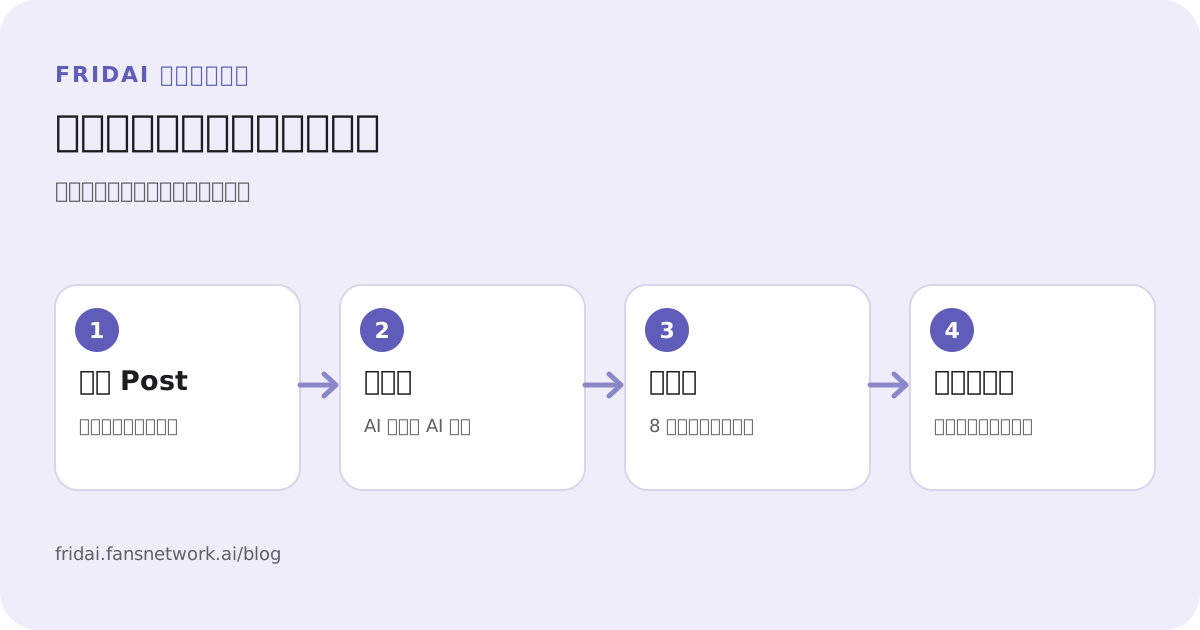
整體流程 教學流程圖|整體流程 建立 FRIDAI 帳號 下一步 ↓ 開通 Post 並連結平台 下一步 ↓ 讓 AI 想主題 下一步 ↓ 選架構與長度 下一步 ↓ 查時事並生成 下一步 ↓ 檢查、修改、複製
前兩步是建立發文帳號,只要做一次。後面四步是每次要寫腳本時重複的動作,熟了之後一份腳本大約一兩分鐘。
步驟一:建立 FRIDAI 帳號 到 FRIDAI 的註冊頁,填 Email、按「發送驗證碼」,再把信箱收到的 6 位數驗證碼填回來;也可以直接用 Google 登入。帳號只需要一個,之後不管開幾個服務都用同一個帳號管理。
FRIDAI 建立帳號頁:電子郵件、發送驗證碼與 Google 登入 每個欄位的細節和收不到驗證碼的處理方式,可以看 FRIDAI 註冊教學 。
步驟二:新增訂閱,服務類型選 Post 登入後按「新增訂閱」,第一步會看到幾張服務卡片。寫腳本和自動發文都在 Post ,所以選 Post 再按下一步。Post 會一次涵蓋所有支援的發文平台,不用在這裡先挑平台。
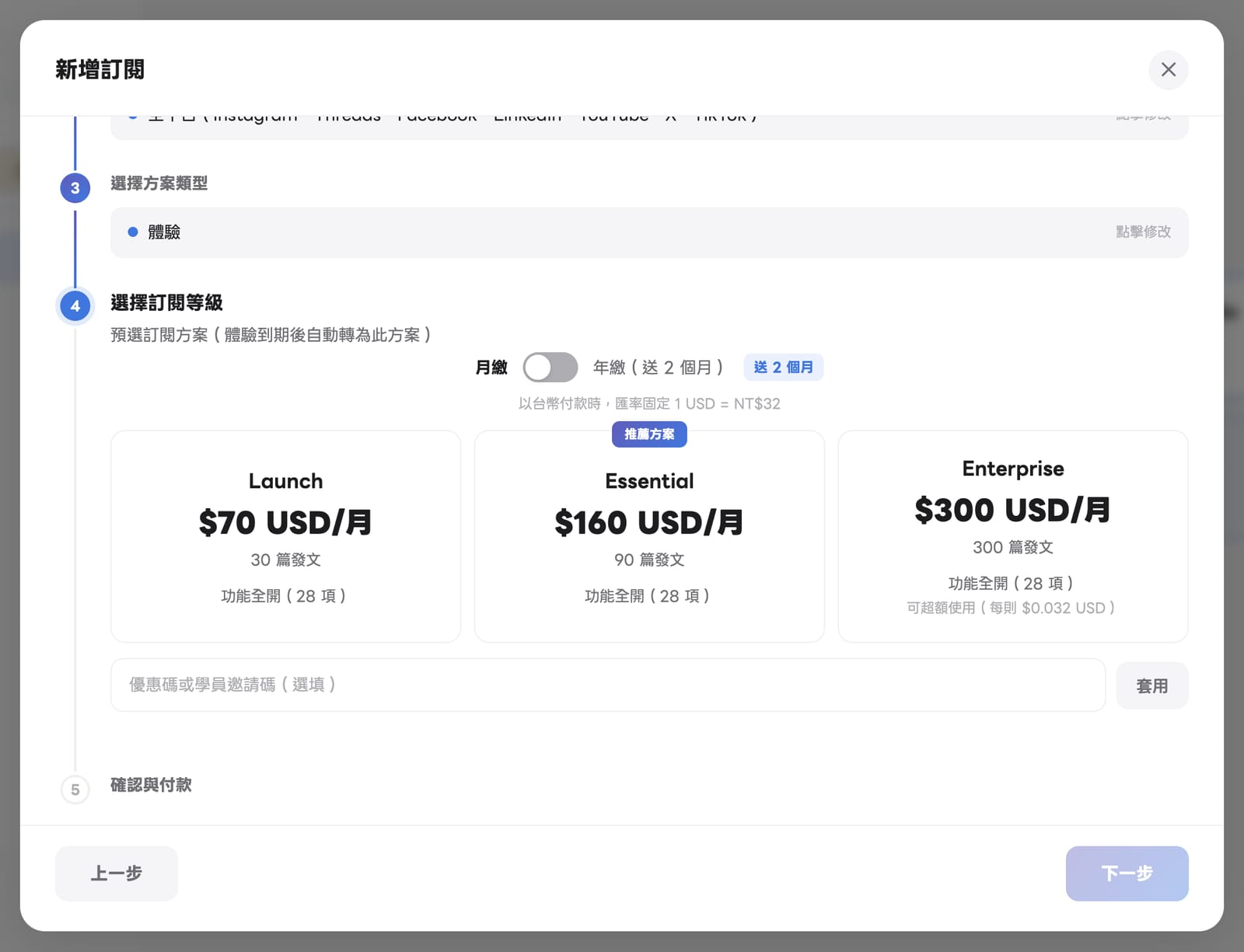
新增訂閱第一步:Chat、Social、Post、X 服務卡片,選 Post 步驟三:選體驗或訂閱等級 接著選方案。三個等級的差別在每個月可以用的發文篇數。這裡要先知道一件事:每生成一份腳本,會使用一次發文額度,和請 AI 寫一則貼文一樣 。請 AI 想主題、幫你填欄位則不會用到額度。如果你打算每天發文又常常寫腳本,篇數要抓寬一點。
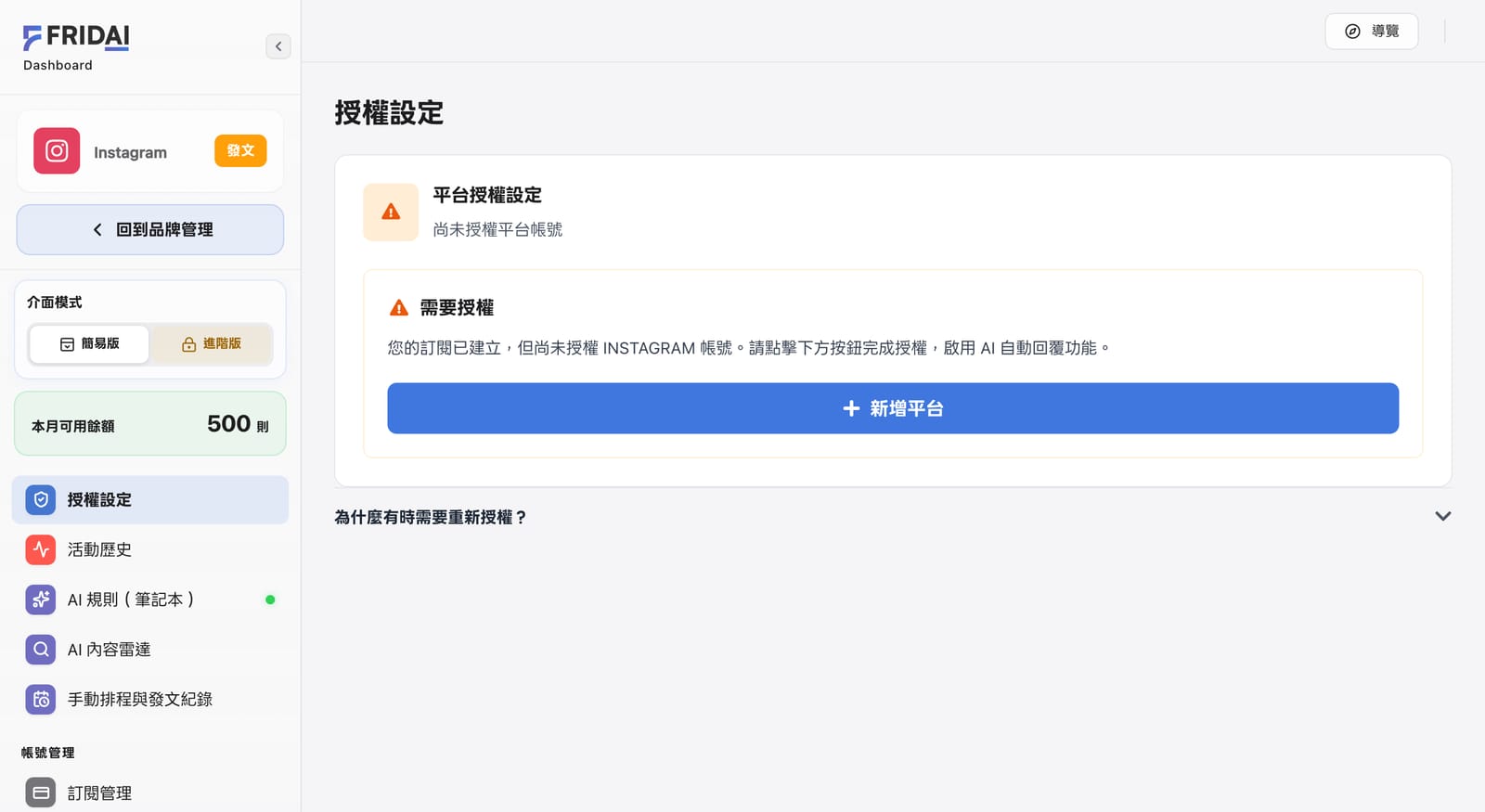
Post 的訂閱等級:Launch、Essential、Enterprise 與每月發文篇數 步驟四:連結要發文的平台 付款完成後會進到「授權設定」。按「新增平台」,照畫面登入並同意授權,把至少一個平台連進來。連好之後,FRIDAI 才知道要用哪個帳號的語氣和資料來寫。
Post 授權設定:用新增平台逐一連接要發文的平台 接著到「AI 規則(筆記本)」寫下品牌介紹、常用語氣和不能說的話。這一步別跳過,後面的主題和腳本都靠它。
步驟五:打開「建立貼文」的影片腳本分頁 「影片腳本」不在左邊選單裡,它在發文頁面裡面。進入 Post 訂閱後,點左邊選單的「自動發文排程」。第一次進來如果看到問答設定精靈,可以先按「稍後再設定」。接著會看到「建立貼文」,內容輸入區上方有一排分頁,最右邊那個就是「影片腳本」。
建立貼文的分頁列:自己寫文案、圖片交給 AI、AI 四格漫畫、金句、影片腳本 點進去之後,原本的貼文輸入區會換成腳本表單。這裡做的事不會影響你正在寫的貼文草稿。
步驟六:不知道拍什麼?讓 AI 從 AI 規則想主題 表單最上面有一顆「從 AI 規則幫我想主題」。按下去,FRIDAI 會先讀這個帳號的 AI 規則,再查近期的相關新聞與熱門話題,然後提出幾個可以拍的主題。每個主題都已經配好適合的架構、說給誰聽和行動引導。
按下從 AI 規則幫我想主題後出現的主題清單,每個主題下方標示建議架構與對象 點其中一個,下面的表單就會自動填好。有接到時事的主題會標示新聞標題和來源,方便你先看這則新聞值不值得跟。不喜歡這一批,可以按「換一批主題」。
已經有想拍的題目也沒問題,跳過這一步,直接在下面的「這支影片要講什麼?」自己打。
步驟七:選一種腳本架構 8 張架構卡片各自寫了順序和適合的內容。用了上一步的主題,系統會先幫你選好一種,你還是可以改。同一個主題換一種架構,節奏和效果會不一樣。
影片腳本表單:8 種腳本架構卡片,每張有順序與適合的內容 架構 順序 適合 痛點共鳴型 現象+危害+原因+解決方法 解決客戶問題 高密度乾貨型 吸睛開頭+經驗背書+重點盤點+互動結尾 工具、步驟、清單 成果前置型 成果+觀眾收穫+執行方案+行動引導 案例與成果 金句遞進型 觀點+佐證+延伸觀點+再次佐證 個人觀點、品牌理念 產業揭秘型 產業觀察+建立期待+解決方案 專業知識、破解迷思 萬用模板型 利益+強化期待+執行方法+結尾 方法教學、收藏型內容 感性故事型 事件+感受+問題+觀點+故事+總結 個人經歷、創業故事 知識分享型 問題描述+問題拆解+答案+答案拆解 觀念教學、常見問答
想自己選的時候,先問這支影片最主要的目的:
想讓觀眾覺得「這就是在說我」:選痛點共鳴型 。 想教步驟、推薦工具或整理清單:選高密度乾貨型 或萬用模板型 。 手上已經有實際案例或成果:選成果前置型 。 想建立個人特色與專業形象:選金句遞進型 、產業揭秘型 或感性故事型 。 要解釋一個比較複雜的觀念:從知識分享型 開始。 架構是幫你整理內容用的,不能保證影片有流量。它能做到的是讓腳本有重點,不會講了很久還沒進入主題。
步驟八:選長度,確認主題和三個欄位 接著是「腳本長度」,有短版、標準和長版三種。預設是標準,每一段都會展開成幾句話,適合照著念;只想要一個快節奏的短片,就選短版;要深入解說再選長版。
下面是主題和三個欄位:這支影片說給誰聽、希望觀眾看完得到什麼、看完後希望觀眾做什麼。主題旁邊有一顆「AI 幫我填」:按一下,AI 會依你的 AI 規則把主題和三個欄位一起填好,也會順便選好架構;再按一次就換下一個主題。如果你已經自己打了主題,它只會幫你補下面三欄。填好之後都可以直接改成自己的說法,文字比較長時欄位會自動換行。
影片腳本表單:腳本長度、主題旁的 AI 幫我填按鈕,以及說給誰聽、得到什麼、做什麼三個欄位 對象寫得越具體,開頭第一句就越容易打中人。只寫「所有人」,拿到的腳本通常也是對誰都不痛不癢。
步驟九:先查時事,再按「生成腳本」 生成按鈕上方有一個「生成前先查近期新聞與熱門話題」,預設是打開的。打開時,FRIDAI 會先搜尋和這個主題有關的近期新聞,有合適的才會寫進開頭;沒有合適的就不會硬湊。
按下「生成腳本」,稍等一下,下方會出現口播稿,旁邊標示大約幾秒、幾個字。如果這次有查到新聞,口播稿下方會列出標題、來源和日期。
生成結果:口播稿、預估秒數與字數,以及複製腳本按鈕 下面是示範品牌用「痛點共鳴型」、標準長度拿到的腳本,可以對照架構的四段:
平日下班想吃餐酒館,打開社群看到喜歡的店就直接私訊問位子。 你可能想著晚上還早,等確定下班時間後再決定要不要訂位。 結果到了傍晚才發現,熱門時段的位置早就被訂光了。 臨時傳來的訂位訊息,也可能因為現場太忙,沒辦法第一時間回覆你。 如果一直拖到下班前才詢問,你可能只能改吃別間餐廳。 原本想和同事放鬆吃頓飯,最後卻變成一直搜尋還有空位的行程。 尤其平日晚餐的尖峰時段,六點半到八點通常最容易遇到客滿。 沒有先留下日期和人數,就很難快速確認適合你的用餐時間。 真正的問題不是你太晚決定,而是平日晚餐本來就需要提早安排。 很多人看到餐廳貼文後,先收藏起來,卻忘了熱門時段很快就會被詢問。 等到臨時想訂位時,店裡可能正忙著帶位、送餐和處理現場客人。 所以私訊沒有立刻得到回覆,不一定代表餐廳不想接待你。 看到想吃的餐酒館,就先私訊留下用餐日期和人數。 如果還不確定時間,也可以先詢問平日晚餐目前有哪些時段。 例如你想在週三和同事聚餐,就可以提早傳訊息確認六點或七點的座位。 越早把日期、人數和希望時段說清楚,雙方就越容易安排訂位。 想預約平日晚餐,就私訊「訂位」,並留下日期和人數。 前幾句是現象,接著講危害,中間說明原因,後半是解決方法,最後一句是行動引導。
步驟十:檢查、改成自己的話,再複製去拍 拿到腳本後,請先檢查三件事,不要直接照念:
數字、案例和新聞是不是真的。 腳本如果引用了新聞,點開下方的來源連結確認內容和日期。出現你沒提供的數字或事件,改成真實的,或直接刪掉。 語氣像不像你。 念出聲音試一次,卡住的地方就是要改的地方。 承諾做不做得到。 行動引導說「私訊就能訂位」,那私訊就真的要有人回。秒回錯答案,只是更有效率地添亂。 口播稿的框可以直接編輯。改完按「複製腳本」,貼到手機備忘錄或提詞工具就能開拍。
口播稿下方的複製腳本按鈕,以及先檢查再拍、腳本不會儲存的提醒 不滿意的話,可以換一種架構或長度,或把主題和對象寫得更具體,再按「再生成一版」。每生成一次會使用一次發文額度。
要注意:腳本不會儲存在 FRIDAI 裡,也不會排程發布。離開頁面前請先複製,不然要重新生成。
什麼情況不適合用這個功能? 你想要 AI 直接生成影片。 這裡只給文字腳本,拍攝和剪輯還是要自己來。 你的 AI 規則還是空的。 想主題和填欄位都要有資料可以讀。先花十分鐘寫好品牌介紹,再回來用。 你沒有真實故事卻選了感性故事型。 故事型需要一件真的發生過的事。沒有的話,選痛點共鳴型或知識分享型比較誠實,也比較好拍。 你期待選對架構就會爆紅。 架構解決的是「講不清楚」,不是「沒人看」。題目本身大家在不在乎,還是要靠你對客人的了解。 常見問題 短影音腳本要寫多長? 看你要怎麼拍。快節奏的短片選短版,大約 40 秒;想把每一段講清楚就用預設的標準長度;要深入解說再選長版。結果旁邊會顯示預估秒數,太長就刪掉最不重要的那一段。
我不知道要拍什麼主題,可以讓 AI 想嗎? 可以。按「從 AI 規則幫我想主題」,FRIDAI 會依你的 AI 規則和近期新聞提出幾個主題讓你挑;想更快的話,直接按主題旁的「AI 幫我填」,主題、對象和行動引導會一次填好。
生成影片腳本要另外付費嗎? 不用另外買功能,但每生成一份腳本會使用一次 Post 方案的發文額度,和請 AI 寫一則貼文相同。想主題和填欄位不會用到額度。當期額度用完就無法再生成腳本。
腳本裡的新聞可以直接相信嗎? 請先點開來源確認。FRIDAI 只會引用它查到、有來源和日期的新聞,並把連結列在口播稿下方,但拿去拍之前,內容和日期還是要你自己看過一次。
腳本會自動發布到 Instagram 或 Threads 嗎? 不會。腳本只是文字,不會進入排程,也不會自動發布。它也不會儲存,離開頁面前要先複製。
腳本寫出來不像我的語氣怎麼辦? 先到「AI 規則(筆記本)」補上品牌介紹、常用語氣和不能說的話,再回來生成。生成後的口播稿也可以直接在框裡改成自己的說法。
FRIDAI 能怎麼幫你 如果你每次拍片前都卡在「要拍什麼」和「第一句要講什麼」,FRIDAI Post 可以先幫你想主題、把腳本骨架搭好,再由你改成自己的話。同一個發文工作區也能排程貼文,還沒建立排程的話,可以接著看 Instagram 自動發文教學 。
官方資料來源 文中的主題清單與口播稿範例,是示範品牌「某某餐酒館」在 FRIDAI 影片腳本功能實際產出的結果,不是真實店家的成效。 8 種口播架構的名稱與順序,整理自 FRIDAI 課程「短影音腳本」單元。