新帳號開張,首頁空空的很難讓人按追蹤,每天做圖、寫文案、記得準時發又很耗人。這篇用「沒說完的熊」實際操作,從建立帳號、把 IG 改成 Creator 專業帳號、開通 Post、連接三個平台,到用問答精靈設定首波九宮格、先生成一篇驗收,每一步都附畫面。
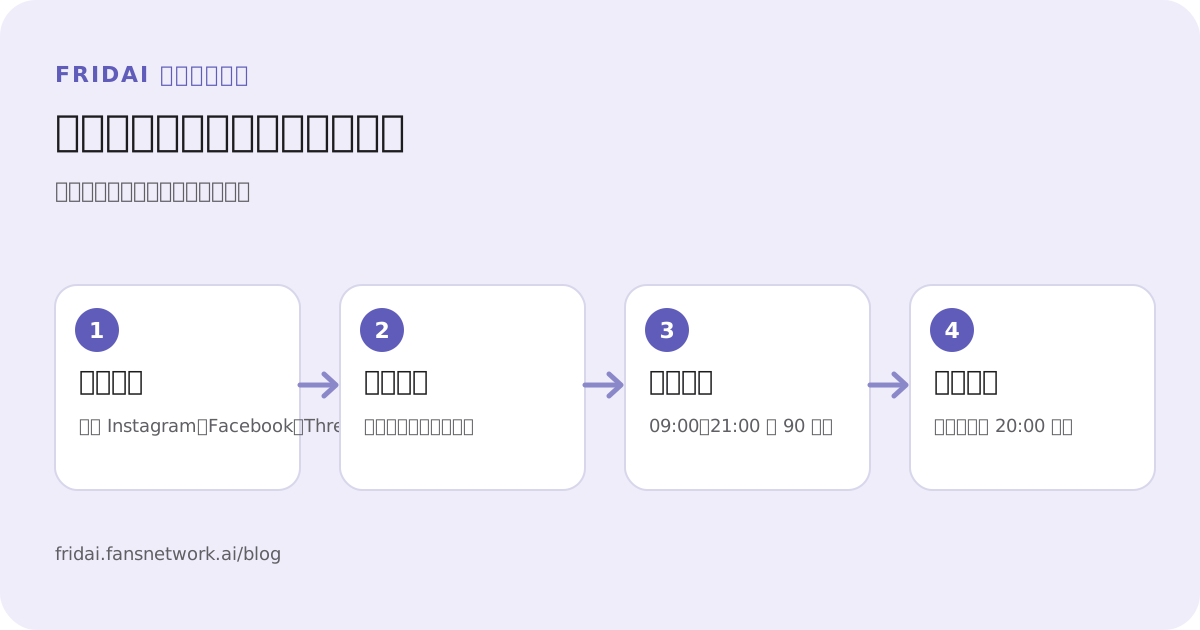 圖解|三平台金句九宮格自動發文流程
開始前要準備什麼?
- 一個可以收信的 Email,用來建立 FRIDAI 帳號(登入用驗證碼,不用記密碼)。
- 一個 Instagram 帳號。還是個人帳號也沒關係,步驟二會教你改成 Creator 專業帳號。
- 先想好帳號主題與角色。本文以「感情金句 × 兩隻小熊」為例,第一個完整發布日排滿 9 篇,完成後每天台灣時間 20:00 發一篇。
步驟一:建立 FRIDAI 帳號
到 FRIDAI 註冊頁輸入名稱與 Email,收到 6 位數驗證碼後輸入就完成登入。第一次進來會看到「品牌管理」頁面,先不用研究每個功能,接下來我們會依序完成「開通自動發文 → 連接 Instagram → 設定排程 → 先發一篇」。
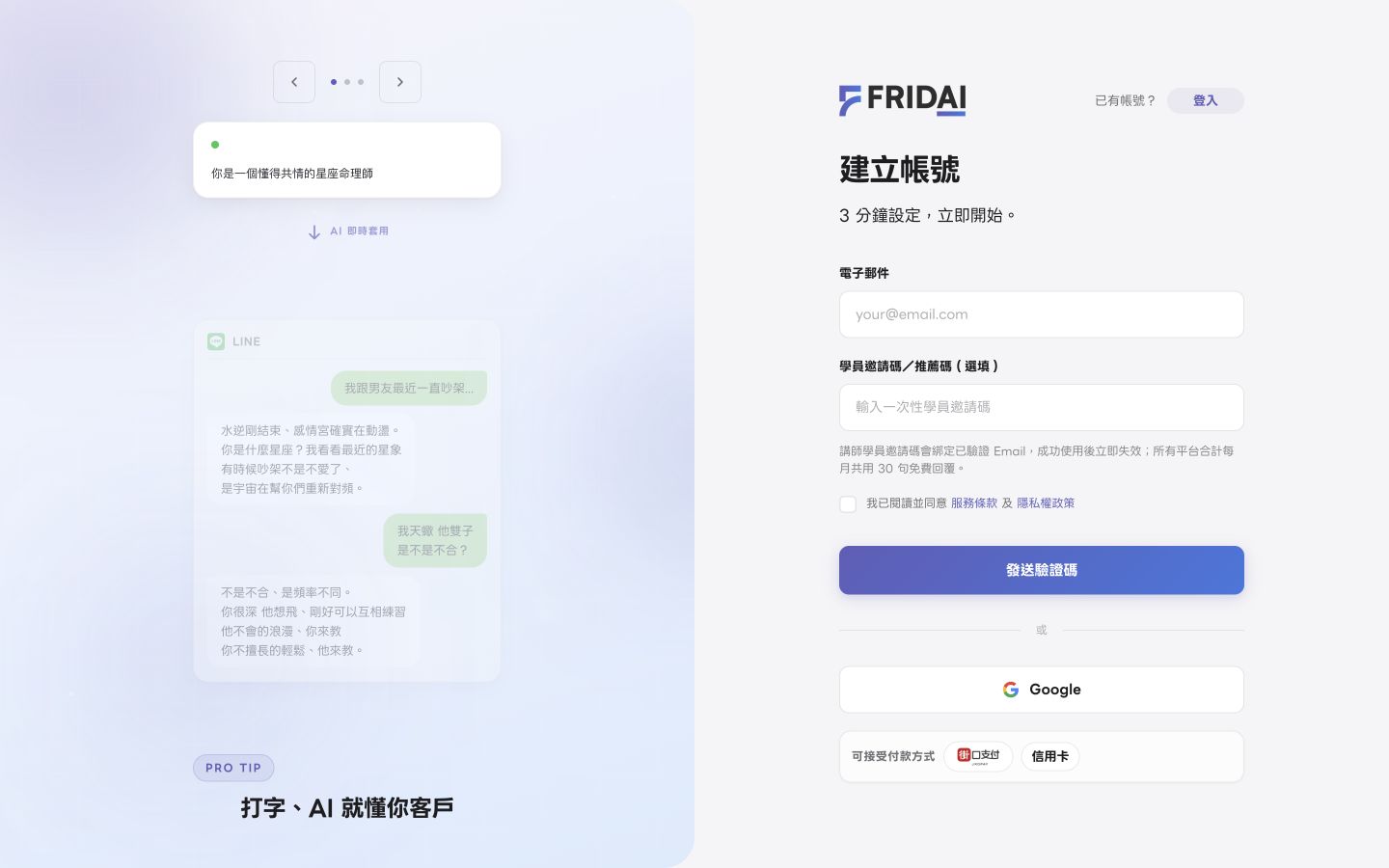 FRIDAI 註冊頁:填寫名稱與 Email 建立帳號
步驟二:把 Instagram 個人帳號改成 Creator 專業帳號
如果你的 Instagram 還是個人帳號,先在 Instagram 網頁版點「Settings(設定)」,找到「Account type and tools(帳號類型和工具)」。看到「Switch to professional account(切換成專業帳號)」就代表還沒切換。
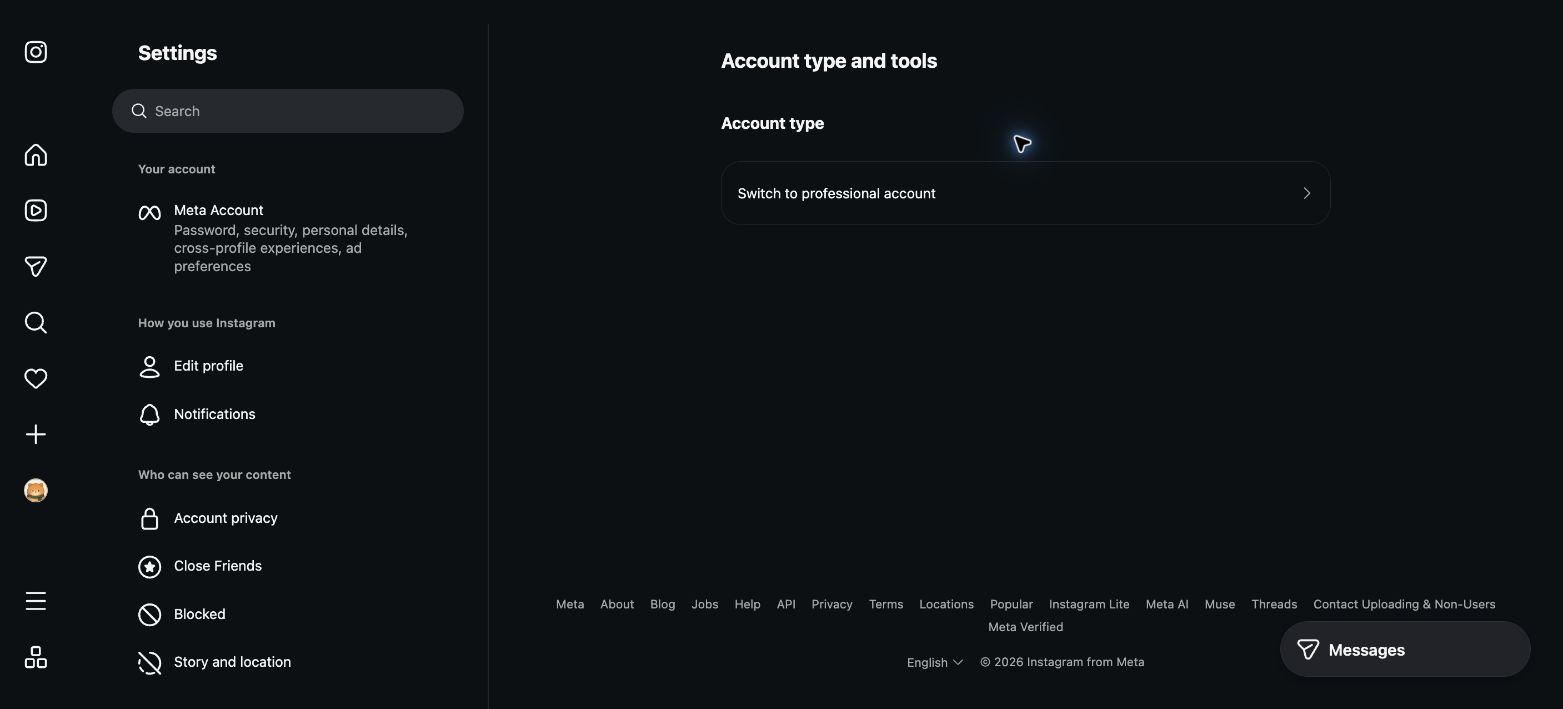 Instagram 帳號類型和工具頁:個人帳號可切換成專業帳號
接著選「Creator」。金句、角色 IP、個人品牌這類內容選 Creator 最合適;如果是商店、門市或公司帳號,選 Business 也可以。
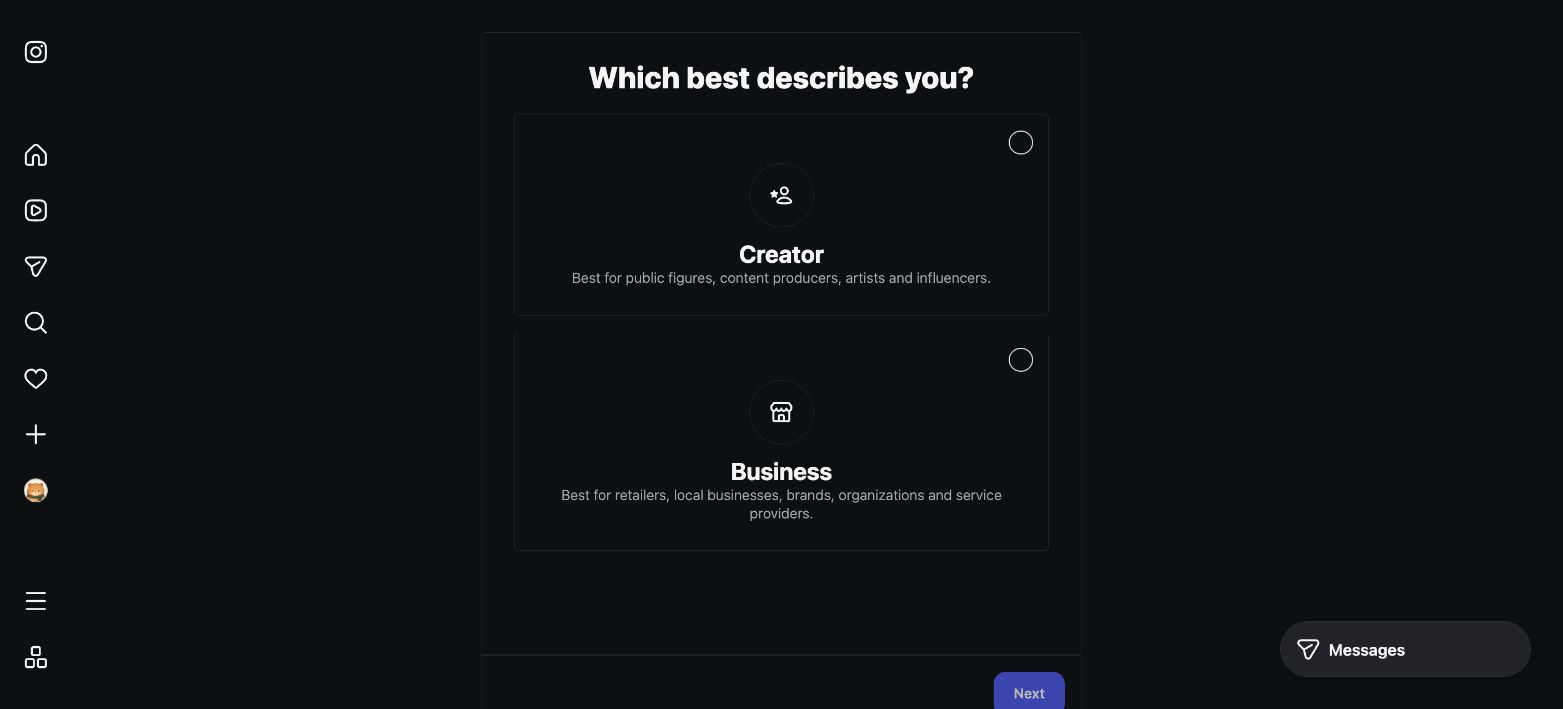 Instagram 專業帳號類型選擇:Creator 與 Business
Instagram 會先介紹 Creator 能用的個人檔案控制、訊息收件匣與洞察工具,這頁看過就好,按繼續。
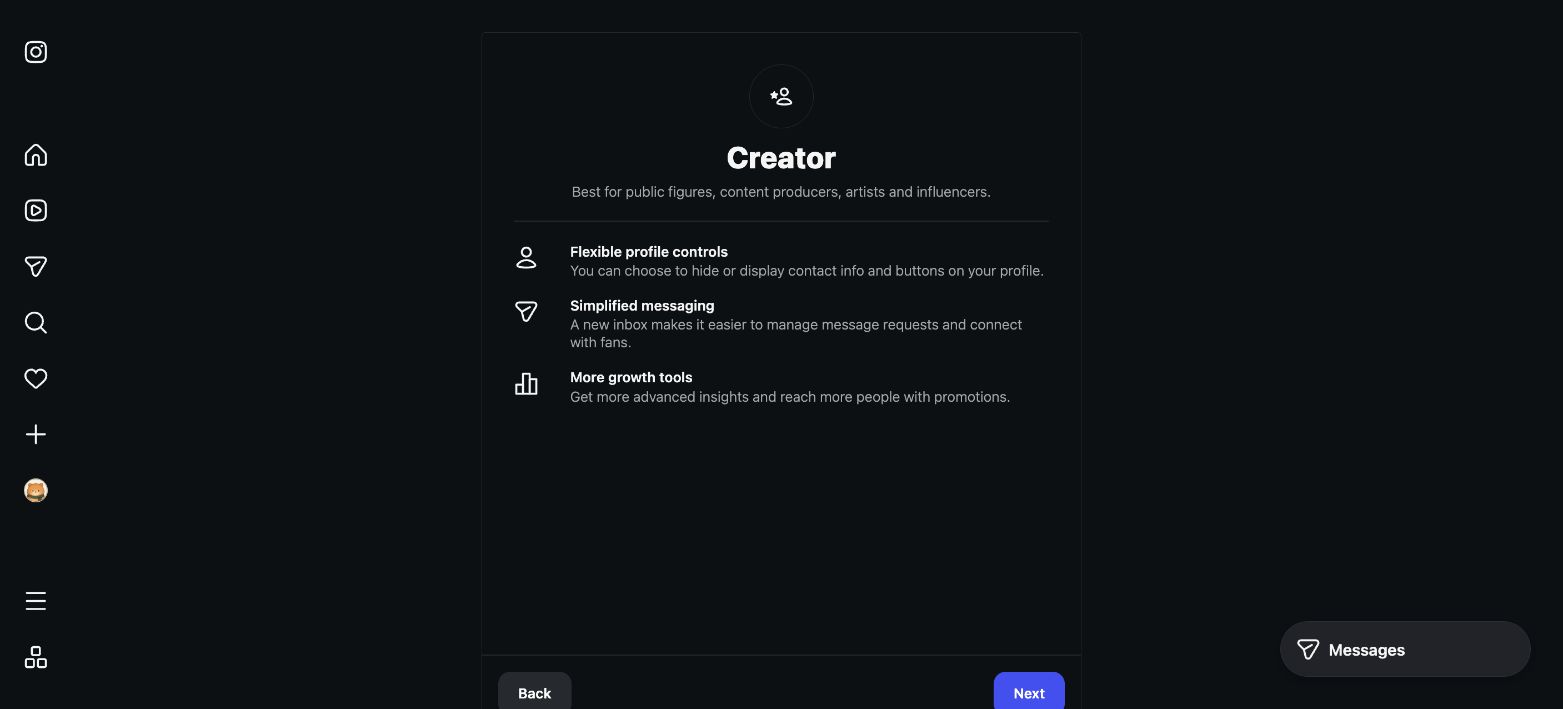 Instagram Creator 功能說明:個人檔案控制、訊息與洞察工具
類別選「Digital creator」。要不要在個人檔案顯示類別看你喜好;我們的小熊帳號選擇不顯示,讓版面乾淨一點,這不影響後面的授權。
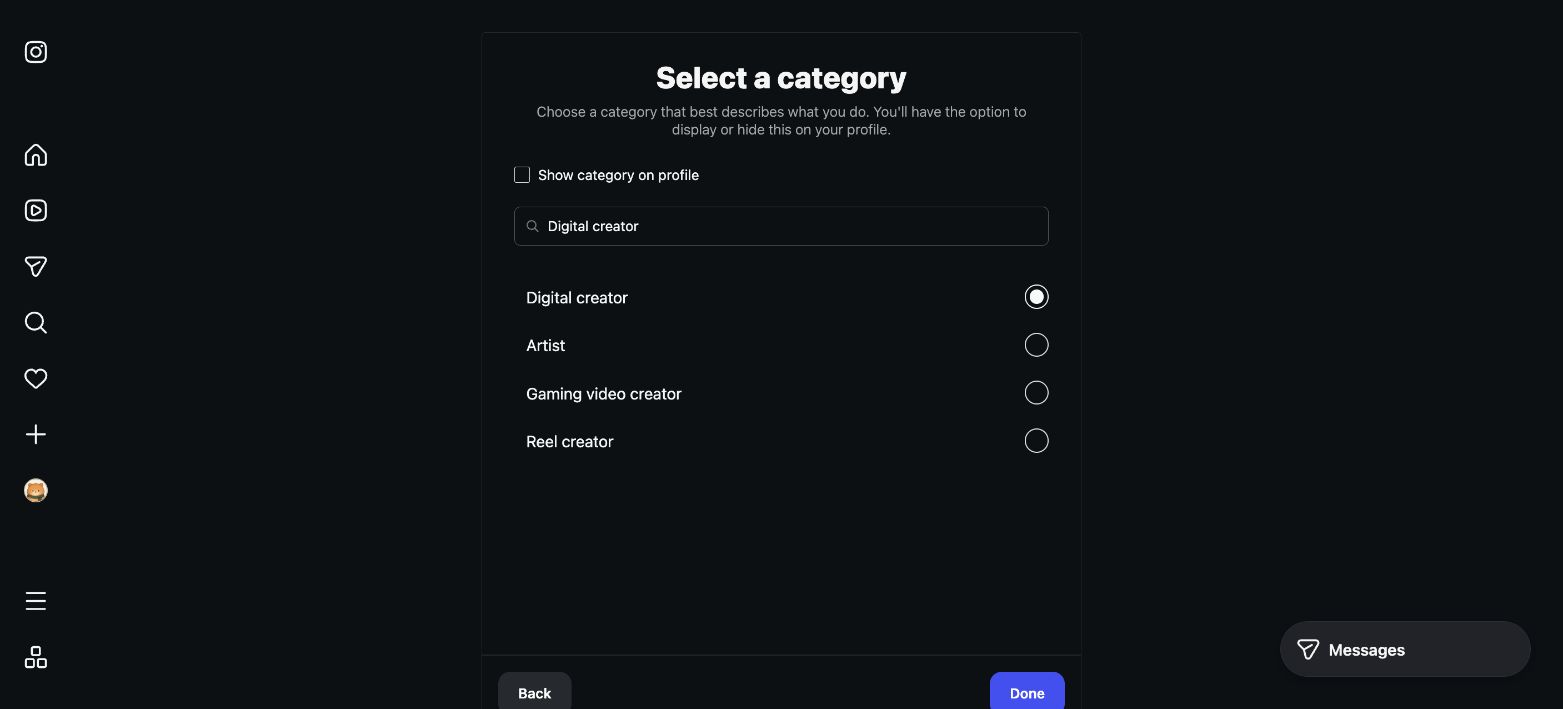 Instagram Creator 類別設定:選擇 Digital creator
按完成前 Instagram 會提醒你:專業帳號一定是公開的,內容可能出現在搜尋結果,也不能再逐一審核追蹤請求。確認沒問題再按「Continue」。
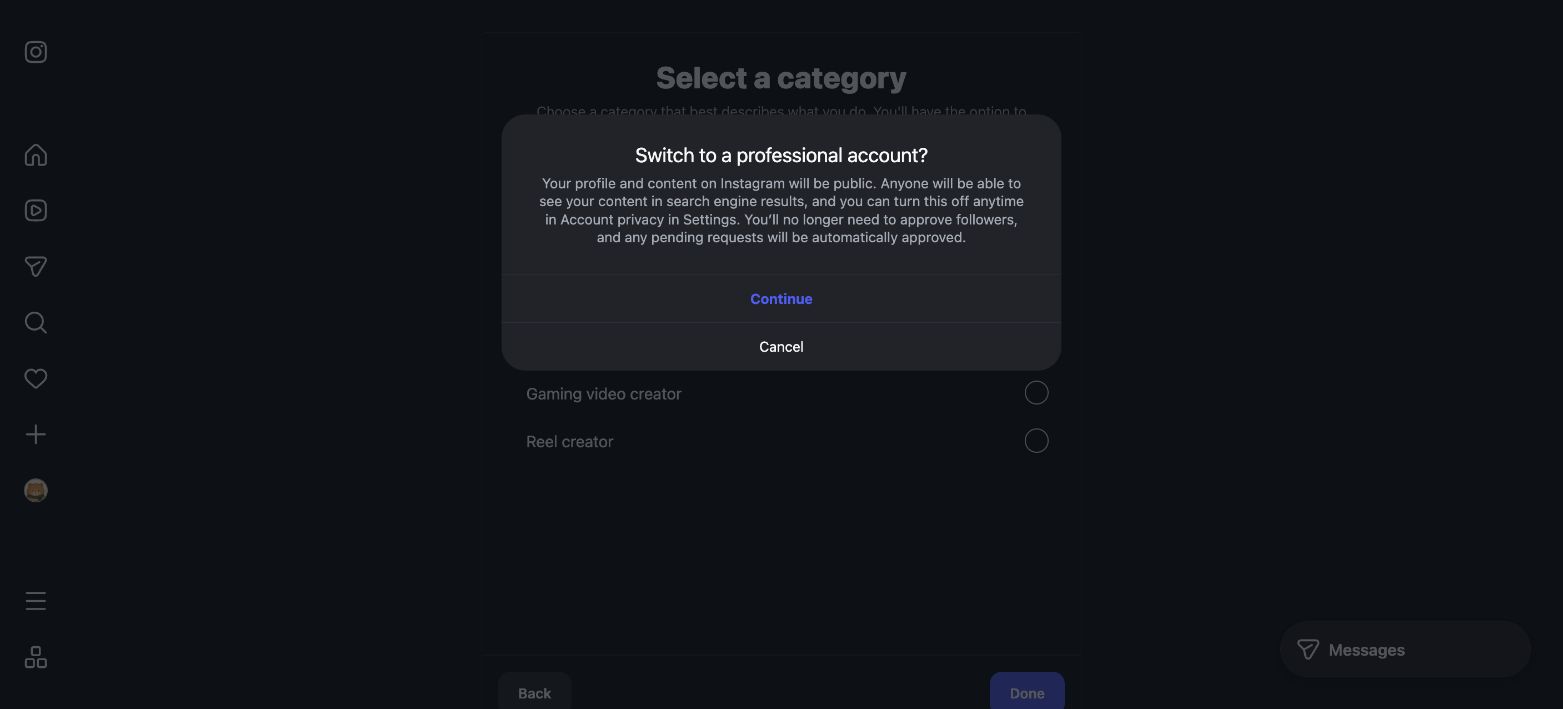 Instagram 切換專業帳號確認:公開範圍與追蹤要求提醒
看到「Your Instagram creator account is ready」才算真的完成。
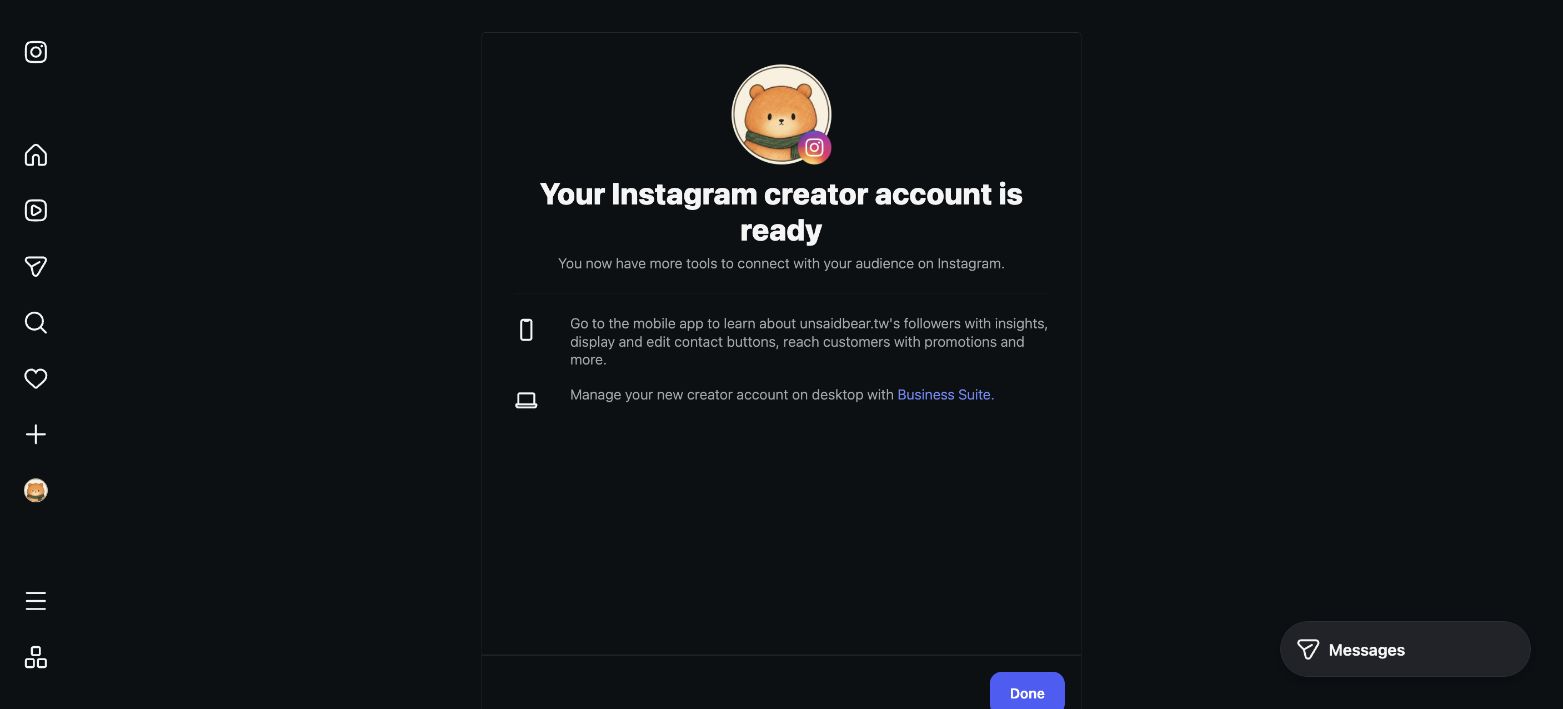 Instagram Creator 專業帳號轉換完成
回到個人檔案,左側多了「Professional dashboard」,就代表 Creator 身分已經生效。接下來回到 FRIDAI。
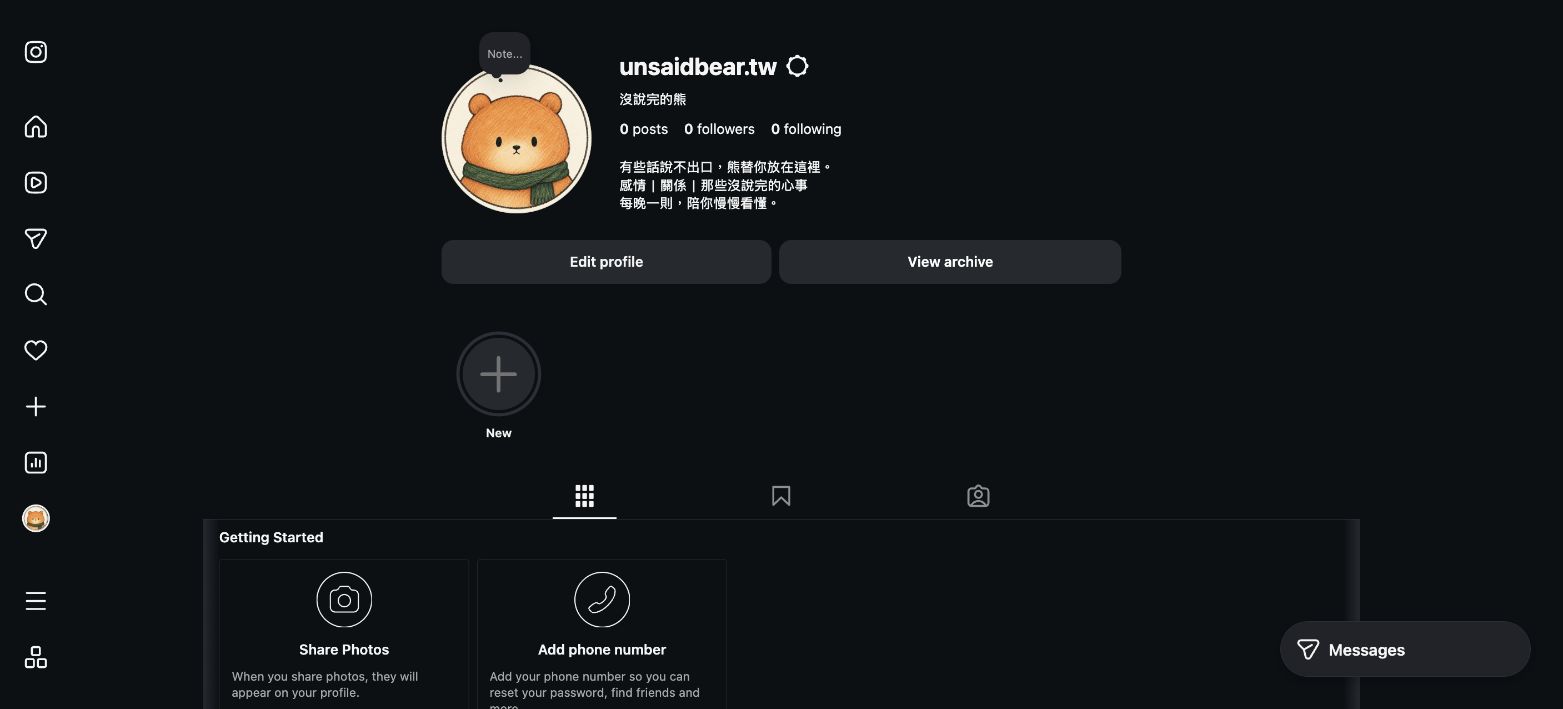 Instagram 個人檔案出現 Professional dashboard,確認 Creator 已生效
步驟三:開通自動發文(Post)
回到 FRIDAI 的「品牌管理」,按右上角「+ 新增訂閱」。第一題選服務類型,自動發文請選「Post|跨平台排程發文」。
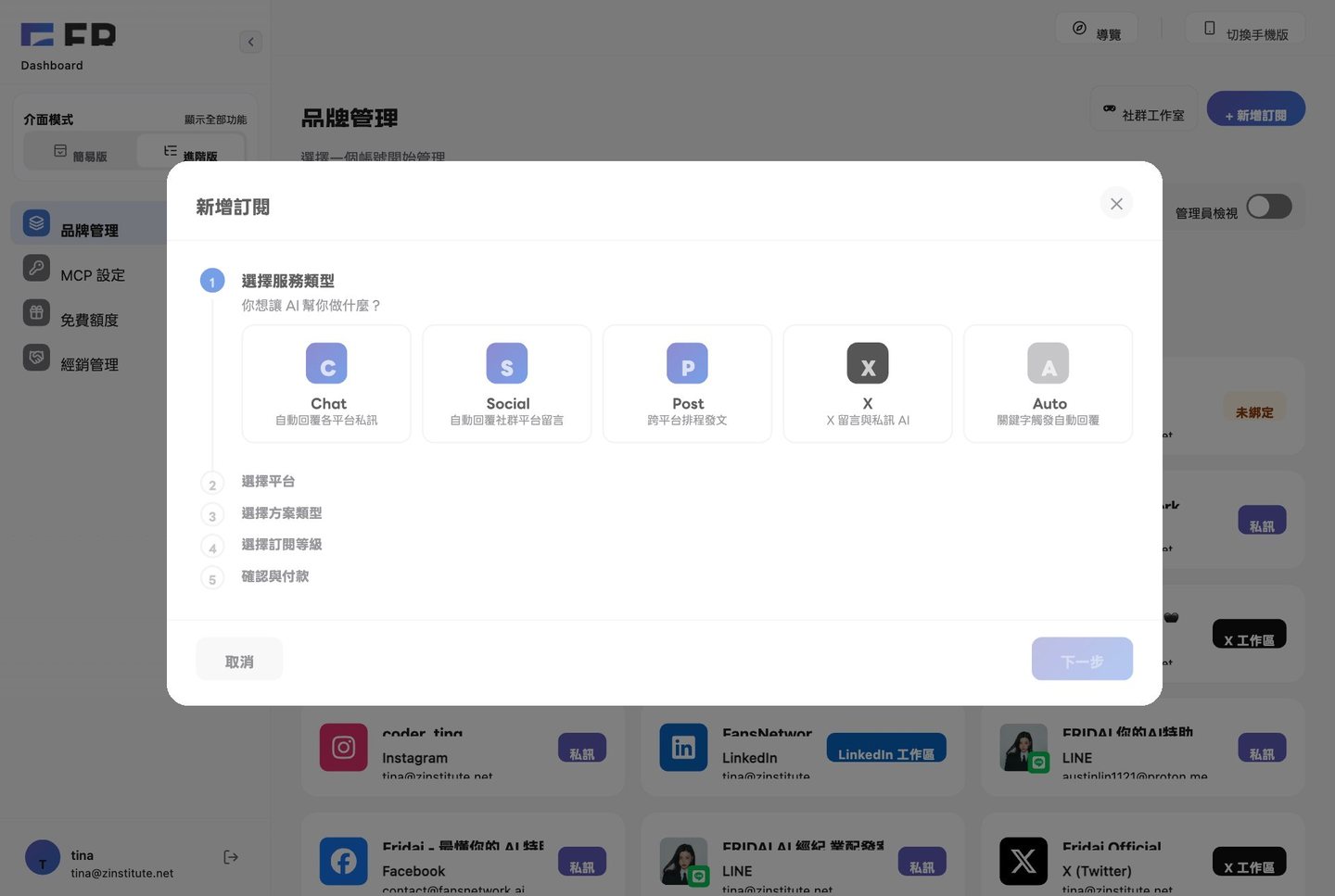 新增訂閱第一步:選擇 Post 跨平台排程發文
第二題「選擇平台」會自動填上「全平台」,因為一個 Post 訂閱本來就涵蓋 Instagram、Threads、Facebook、LinkedIn、YouTube、X 與 TikTok,之後想連哪個平台都可以在授權設定裡加。第三題選方案類型:想先試試看可以選「體驗」,用 1 美元體驗 30 篇發文;確定要長期經營就選「訂閱」,功能全開、篇數更多。
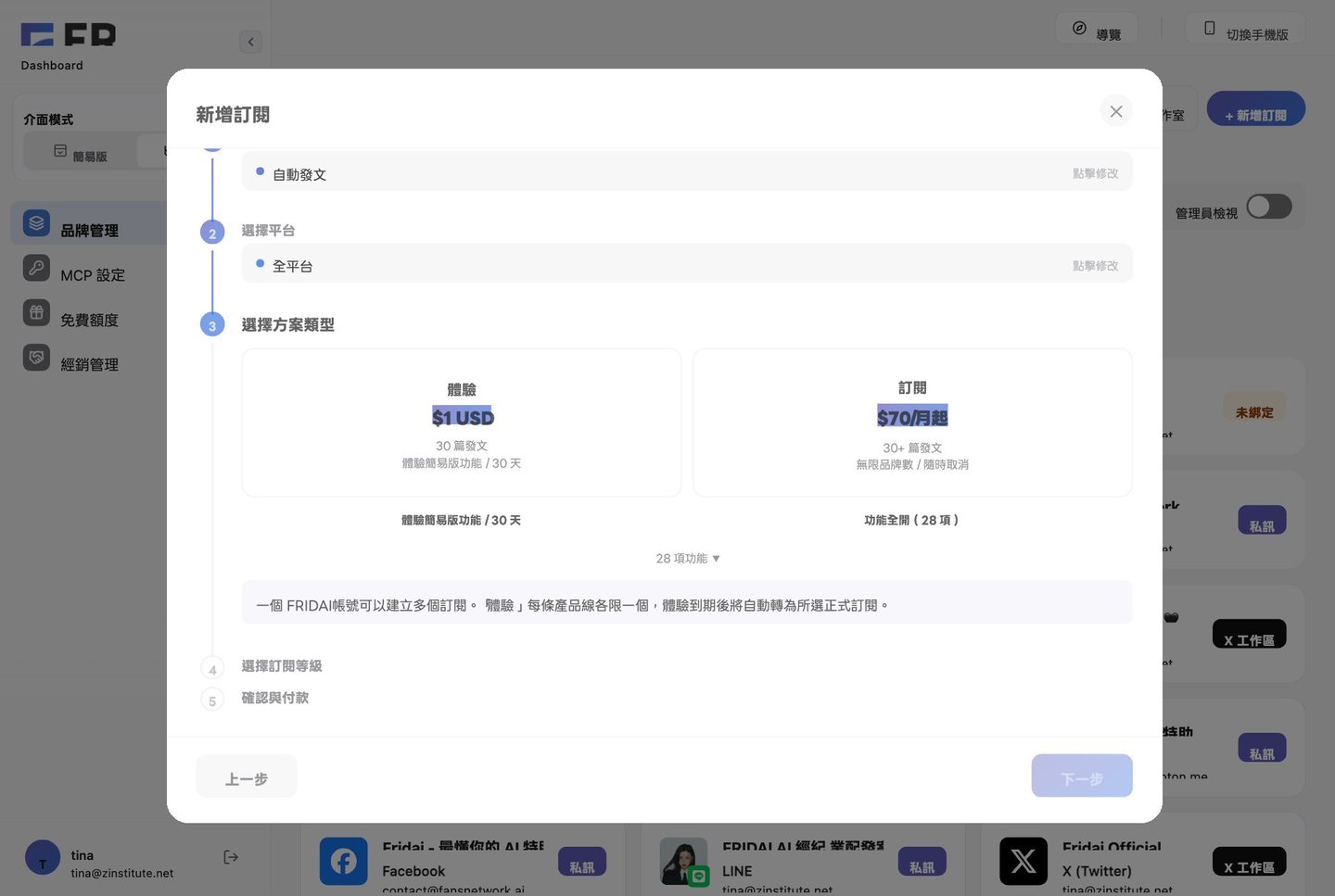 新增訂閱第三步:體驗或訂閱
第四題選訂閱等級。每天一則、偶爾想多發幾篇的話,Essential(每月 90 篇)比較有餘裕;Launch(每月 30 篇)剛好一天一篇,比較沒有緩衝。有優惠碼或學員邀請碼可以在下方套用。
| 方案 | 每月篇數 | 適合誰 |
|---|
| Launch | 30 篇 | 一天一則、不加碼的帳號 |
| Essential | 90 篇 | 一天一則,偶爾想多發或重發(本文選這個) |
| Enterprise | 300 篇 | 多平台同步、一天多則的品牌 |
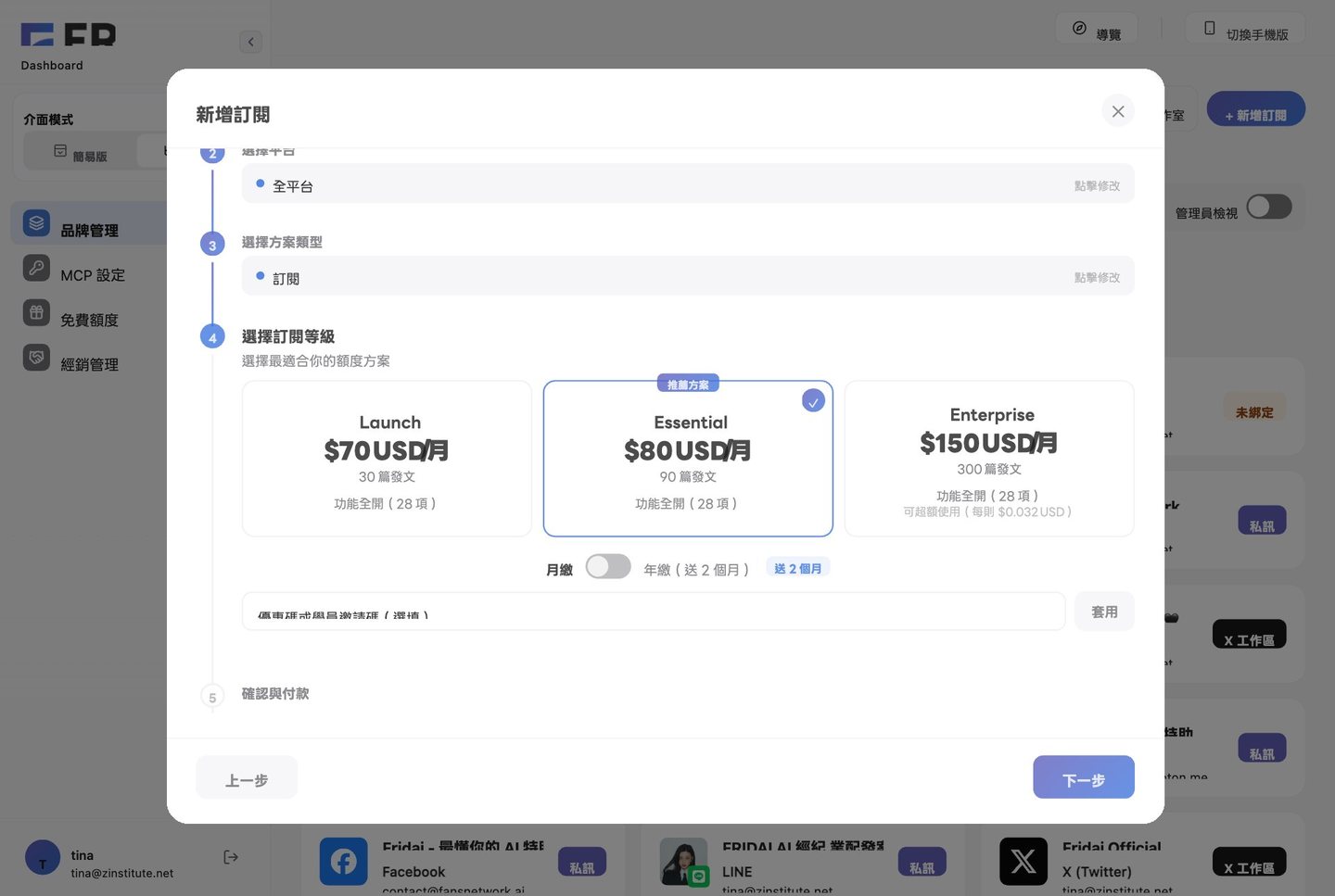 新增訂閱第四步:選擇 Launch、Essential 或 Enterprise,套用優惠碼
最後一頁會把方案類型、產品線、平台、方案與付款週期列出來給你核對,選好付款方式後按「前往付款」,閱讀並同意服務條款與隱私權政策就完成了。完成後 FRIDAI 會直接帶你到「授權設定」,也就是下一步。
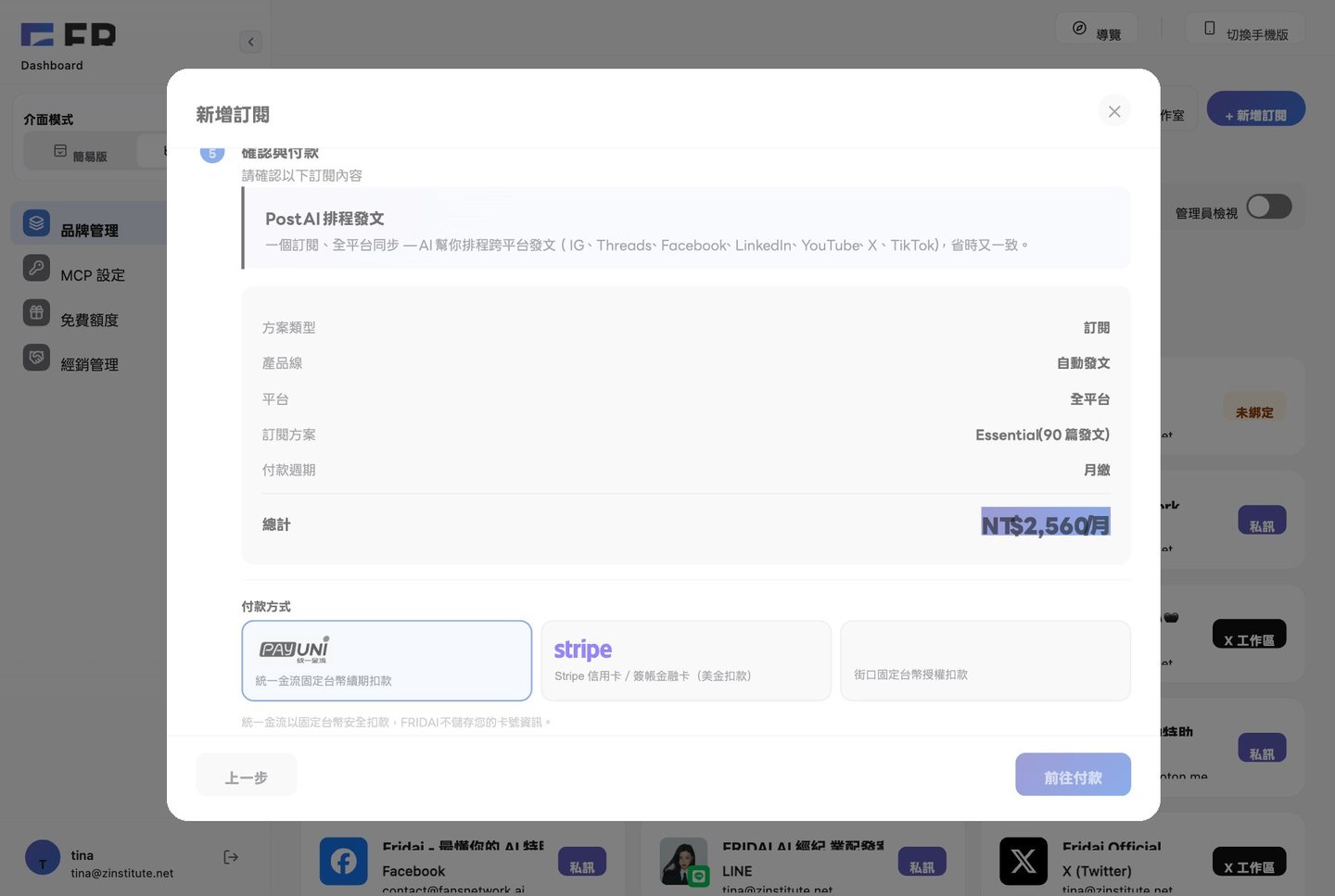 新增訂閱最後一步:核對方案與金額後前往付款
步驟四:連接 Instagram 專業帳號
訂閱剛建立時,授權設定會顯示「尚未授權平台帳號」。按「新增平台」,在平台清單裡選 Instagram,接著會跳到 Instagram 登入頁,請用要拿來自動發文的那個帳號登入(例如我們的 @unsaidbear.tw,而不是你的個人主帳號)。
登入後 Instagram 會問你是否允許 FRIDAI 存取,畫面上的項目請都保持開啟,特別是發佈內容與管理留言;前者用來發布輪播,後者用來送出首則留言。回到 FRIDAI 後,系統會列出剛剛授權的帳號,勾選 @unsaidbear.tw 再按「加入 1 個帳號」。
看到綠色的「授權已完成」,Instagram 帳號出現在「已連結平台」的第一列,就代表可以開始設定發文了。
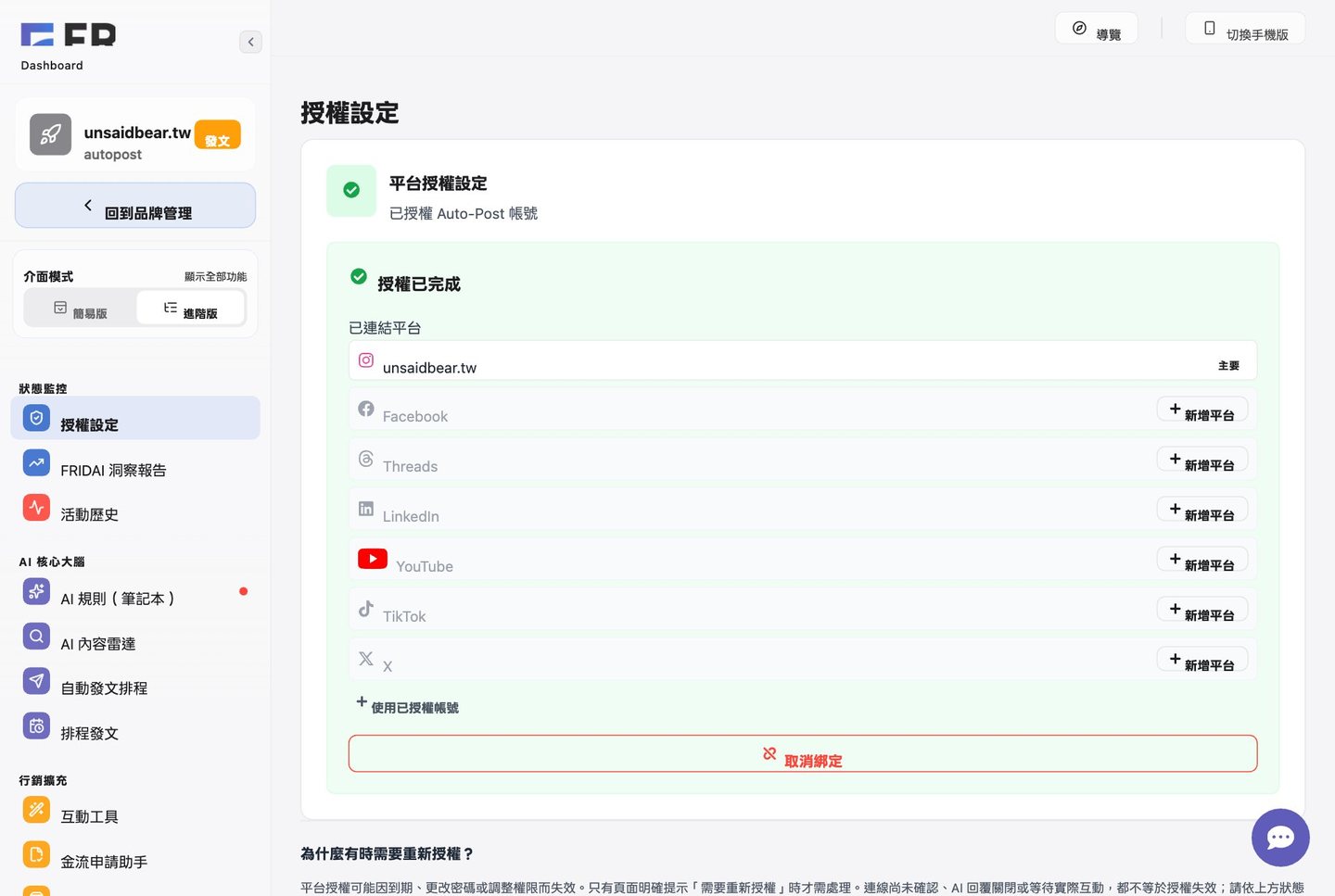 授權設定:Instagram 帳號授權完成,出現在已連結平台
如果帳號仍是個人帳號、登入授權已失效,或發佈權限沒有完成,FRIDAI 會阻止啟用排程,並顯示「前往授權設定」;先回到授權設定完成連接,再回來啟用,不會讓一個其實發不出去的排程看起來像已經開跑。若你同時開啟「首則留言」,系統也會另外檢查管理留言權限;少了這項權限,同樣不能啟用,而是直接帶你回授權設定重新連接。
要同步三個平台,就在同一個「授權設定」頁繼續按「新增平台」,依序加入 Facebook 粉絲專頁與 Threads 帳號。三個帳號都顯示授權完成後,再進入問答精靈;第二題才會同時出現三張可勾選的平台卡。
步驟五:用問答精靈設定三平台首波九宮格
第一次進入「自動發文排程」時,FRIDAI 會用一問一答帶你設定,總共六題。第一題「你主要想自動發布哪一類內容?」請選「金句圖輪播|上下雙格故事」。
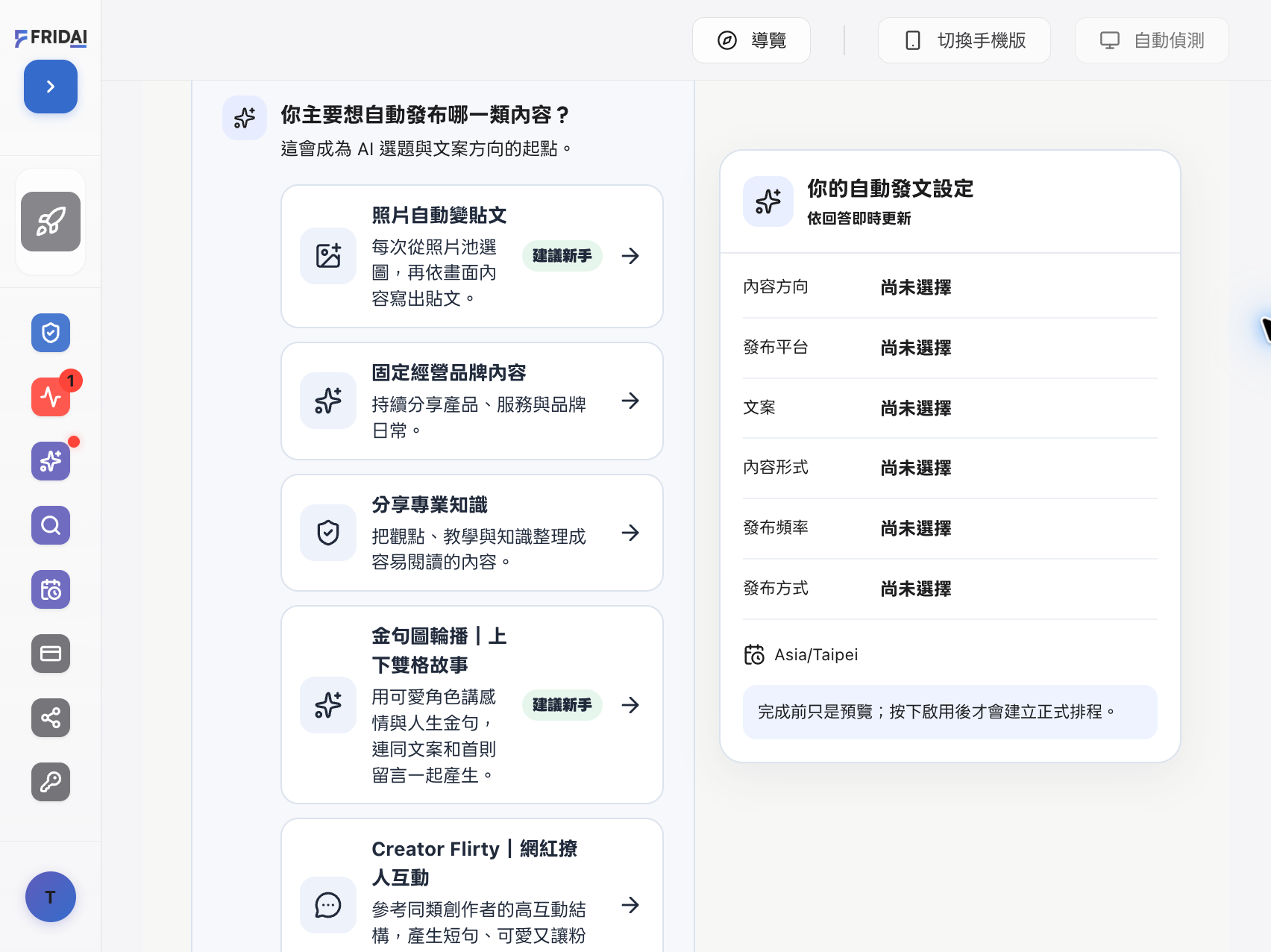 問答精靈第一題:選擇金句圖輪播|上下雙格故事
第二題同時勾選 Instagram 的 @unsaidbear.tw、Facebook 的「沒說完的熊」與 Threads 的 @unsaidbear.tw。右側「你的自動發文設定」會即時列出三個平台;少一個就先不要繼續,回授權設定檢查該帳號。
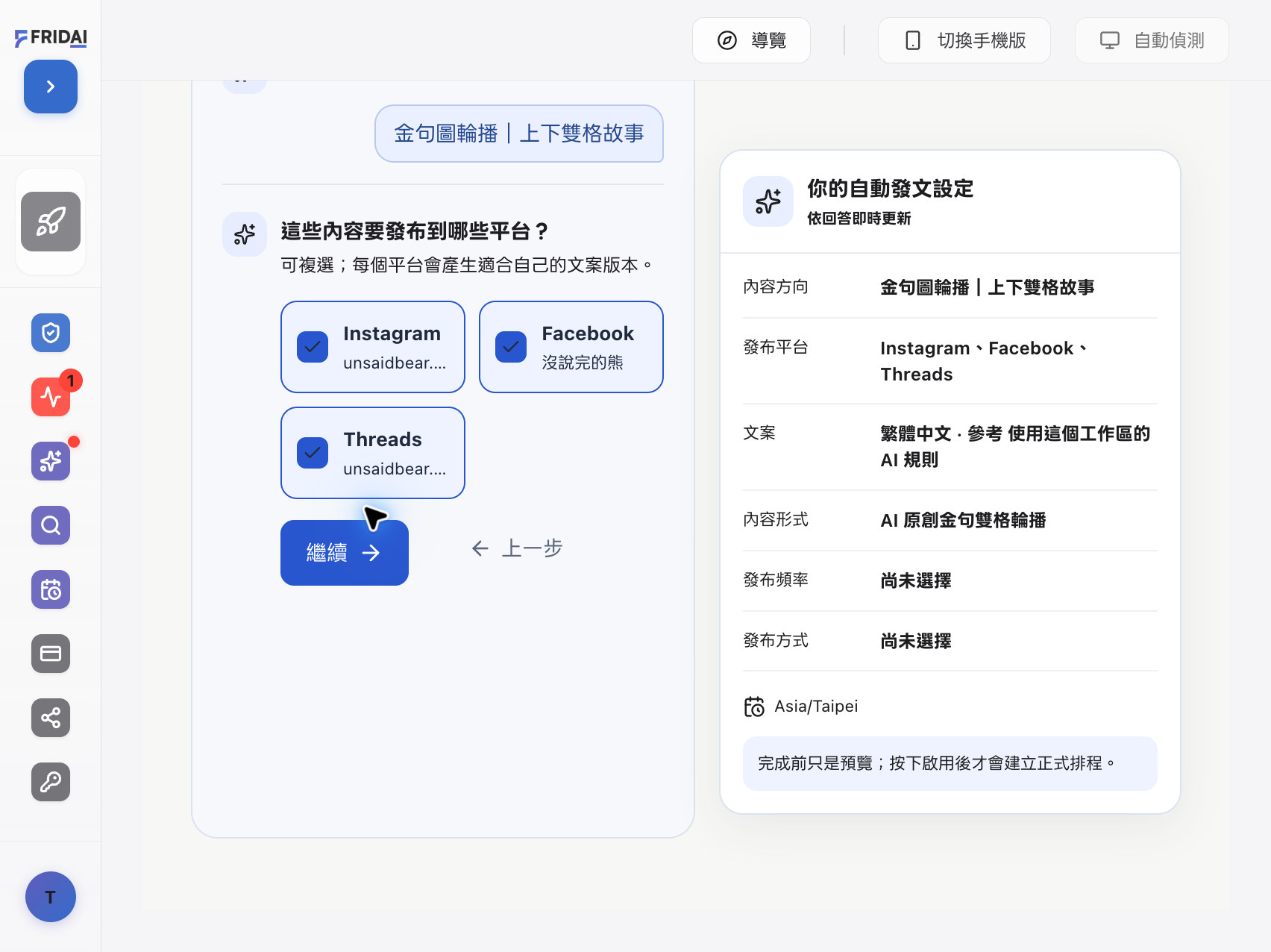 問答精靈第二題:同時勾選 Instagram、Facebook 與 Threads
第三題選貼文語言(繁體中文)與發文風格,新帳號就用「使用這個工作區的 AI 規則」;如果你已經有另一個同平台的帳號,也可以參考它的發文感覺。
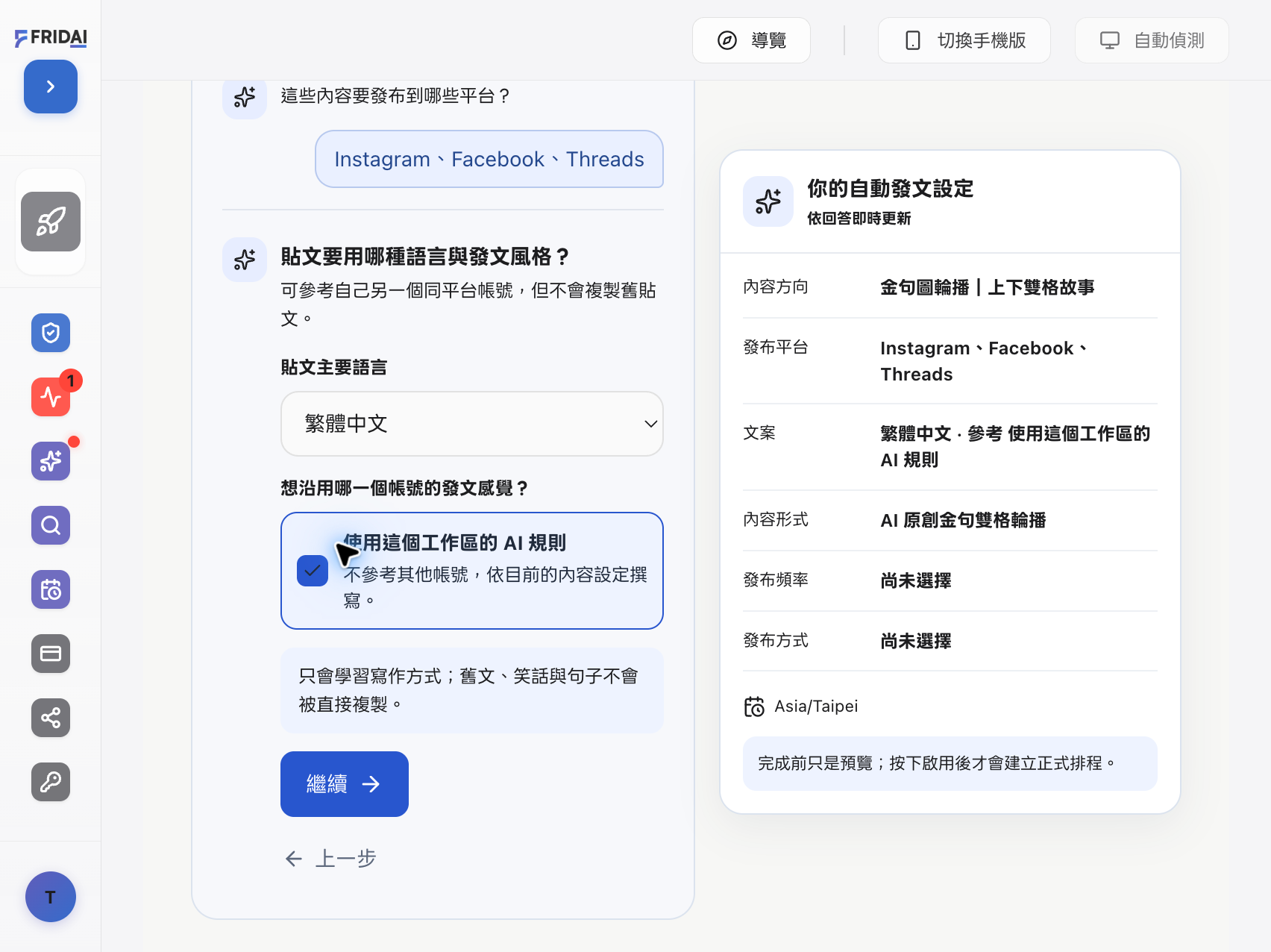 問答精靈第三題:三平台都使用繁體中文與目前工作區規則
第四題是內容形式。金句模式只有一個選項「AI 原創金句雙格輪播」:每篇生成 9 張 3:4 直式圖,每張上下兩格,上格是提問或情境、下格是回答,連同貼文文案和首則留言一起產生。
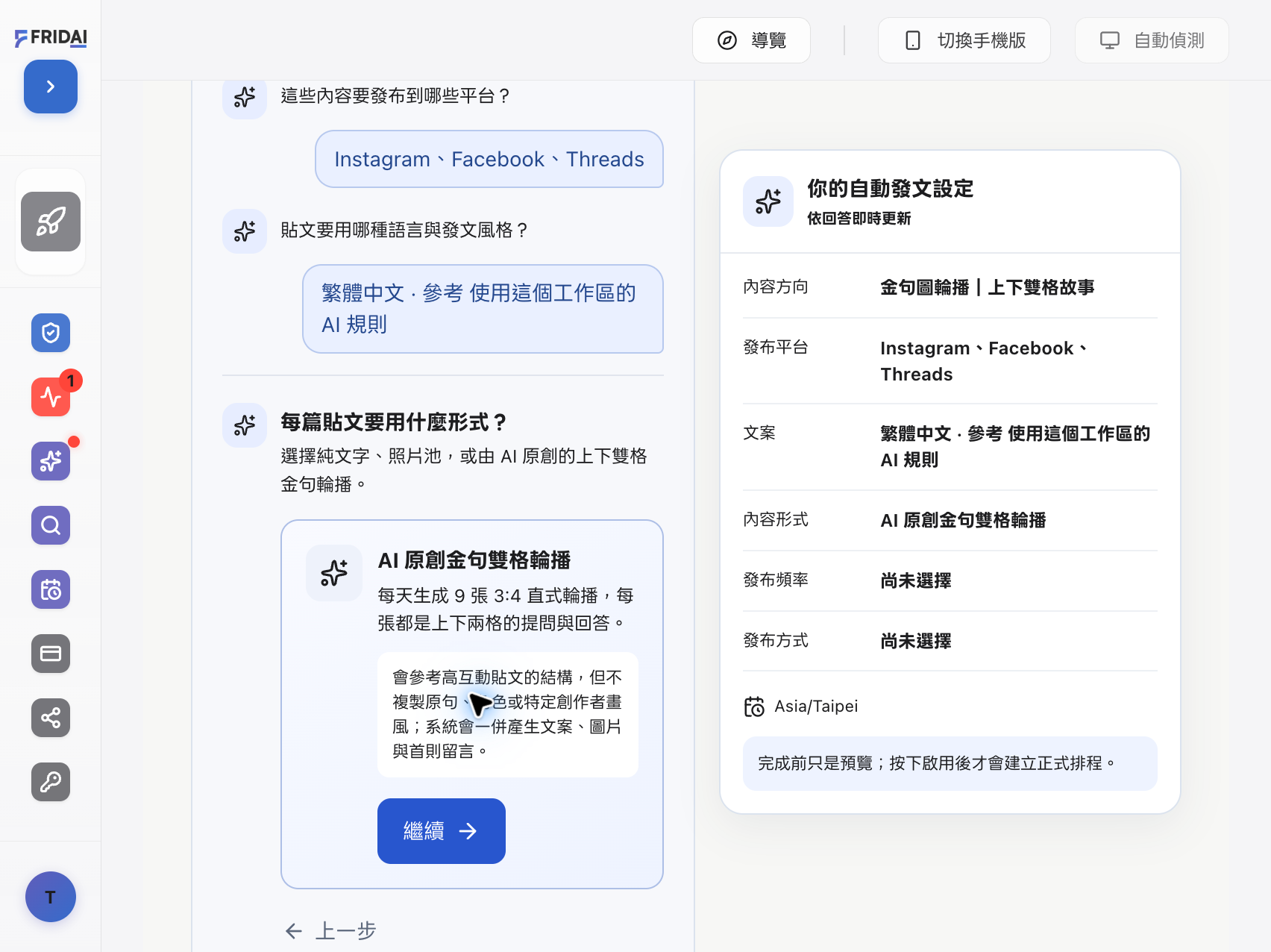 問答精靈第四題:AI 原創金句雙格輪播會產生九張直式圖
第五題「多久發布一次?」選「新品牌首波九宮格」。這裡的九宮格是 9 篇獨立貼文,不是把一張圖切成九塊。系統會從下一個完整發布日的 09:00 開始,每 90 分鐘發一篇,依序在 09:00、10:30、12:00、13:30、15:00、16:30、18:00、19:30、21:00 排滿 9 篇;完成後自動切回每天 20:00。時區固定是 Asia/Taipei,不會跟著裝置時區跑掉。
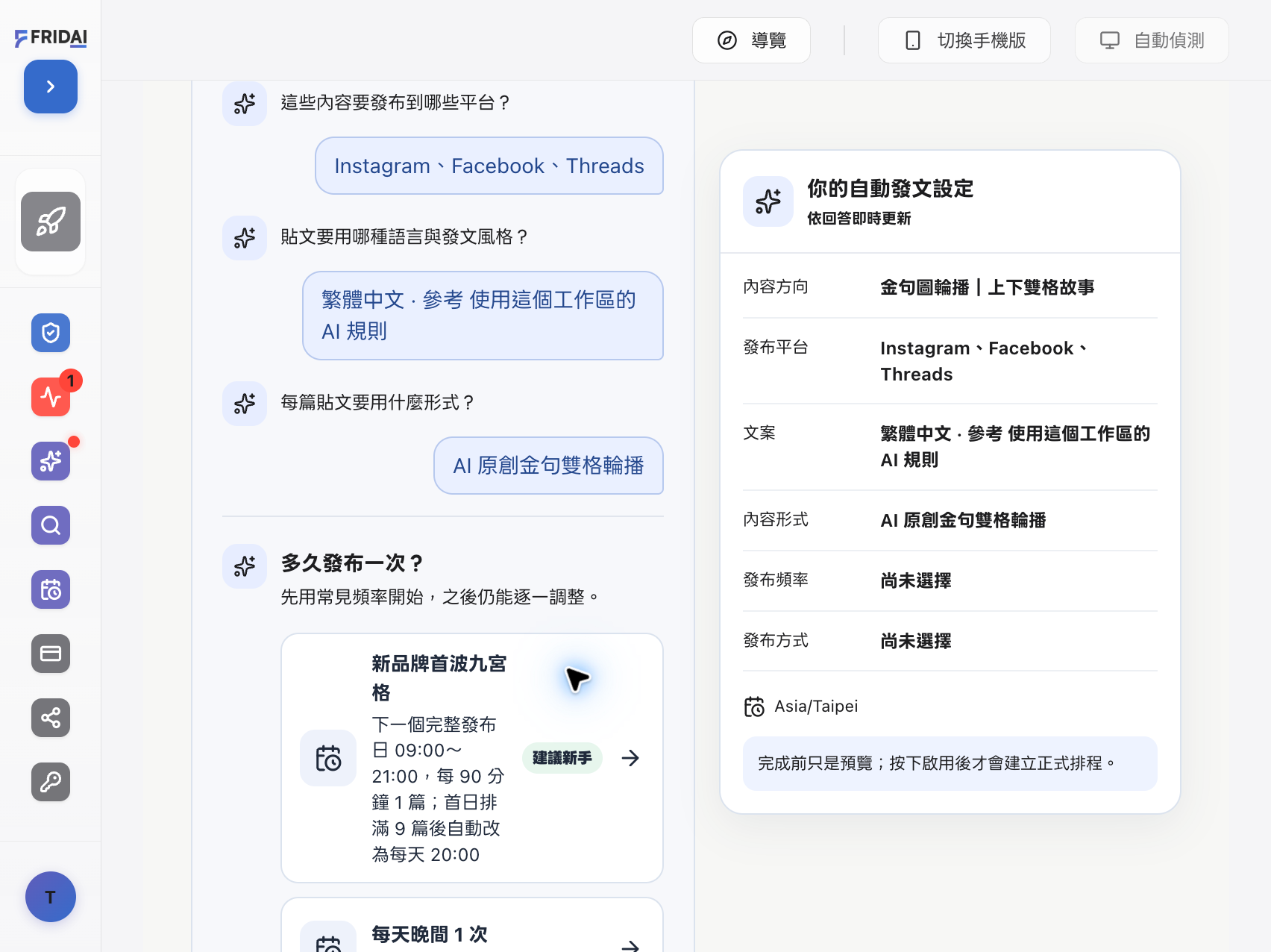 問答精靈第五題:新品牌首波九宮格,在第一個完整發布日分時發完九篇
第六題問「發布前需要你確認嗎?」。要讓首波九篇照時間自動完成,就選「完成後自動發布」;如果品牌語氣還沒驗收,先選「發出前先讓我確認」會比較穩妥。
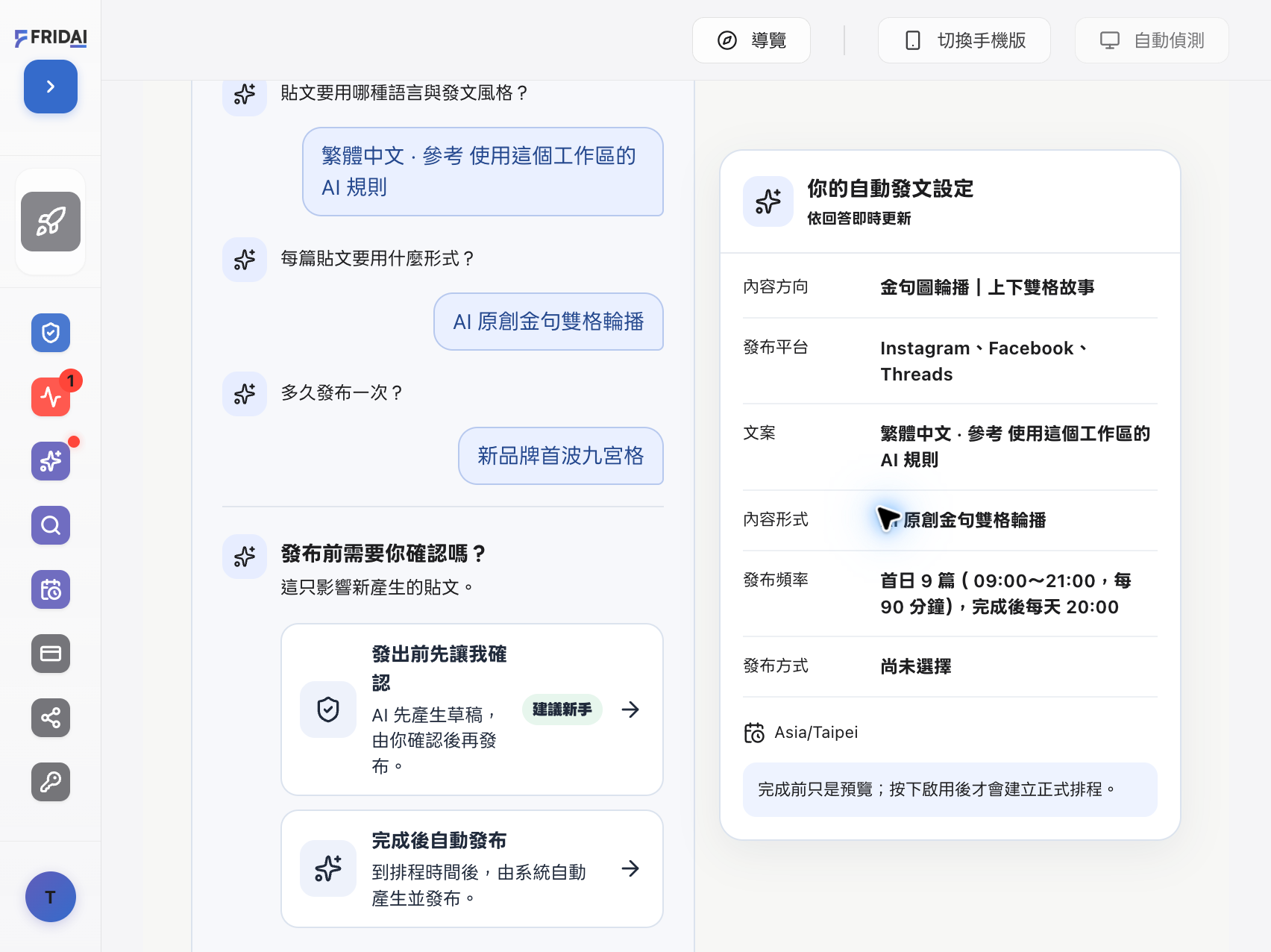 問答精靈第六題:選擇完成後自動發布
最後一頁會把三個平台、內容形式、首波九篇時段與發布方式整理成摘要。只有按下「啟用第一次自動發文」才會建立正式排程;在這之前都只是預覽。
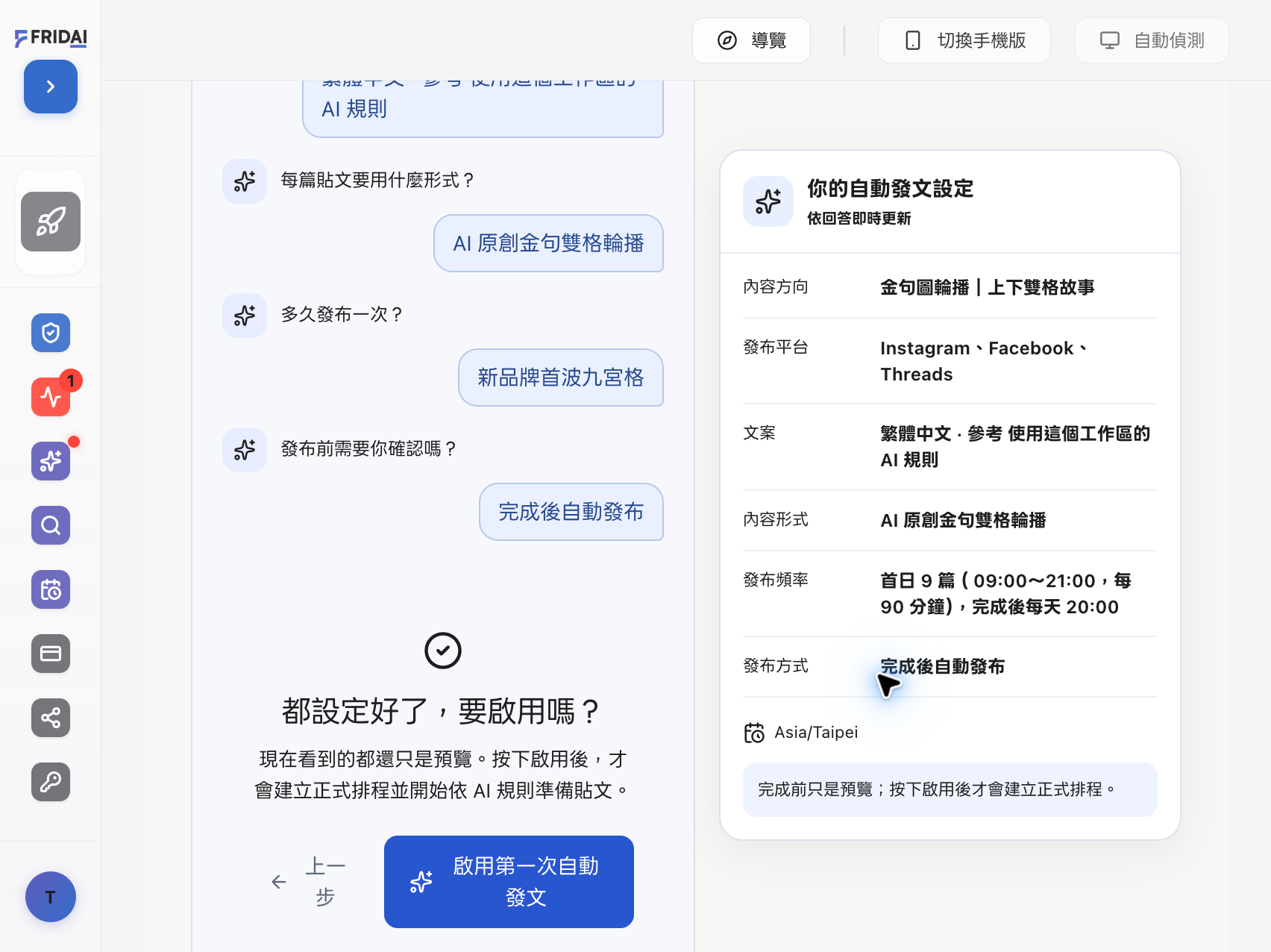 問答精靈最後確認:核對三平台、首波九篇與自動發布設定
核對三平台與時間都正確後,按藍色的「啟用第一次自動發文」。正式啟用後,頁面上方會出現「新品牌首波九宮格」進度,從 0/9 開始計算;下方「每日自動發文」摘要的「下一篇」則會顯示第一個完整發布日的 09:00,不會誤把已經錯過的時段排在今天。
如果希望新帳號現在就填滿,不用等到下一個完整發布日,可以按「立即公開發布首波 9 篇」。系統會先在同一個進度區塊再次列出影響範圍(下圖就是啟用後、按下立即發布時的畫面:進度 0/9、下一篇 09:00 與確認按鈕都在同一頁);按「確認立即發布」後,才會逐篇生成、逐平台發佈。每篇都確認 Instagram、Facebook、Threads 完整成功才會進到下一篇,避免網路中斷時整批重複送出。
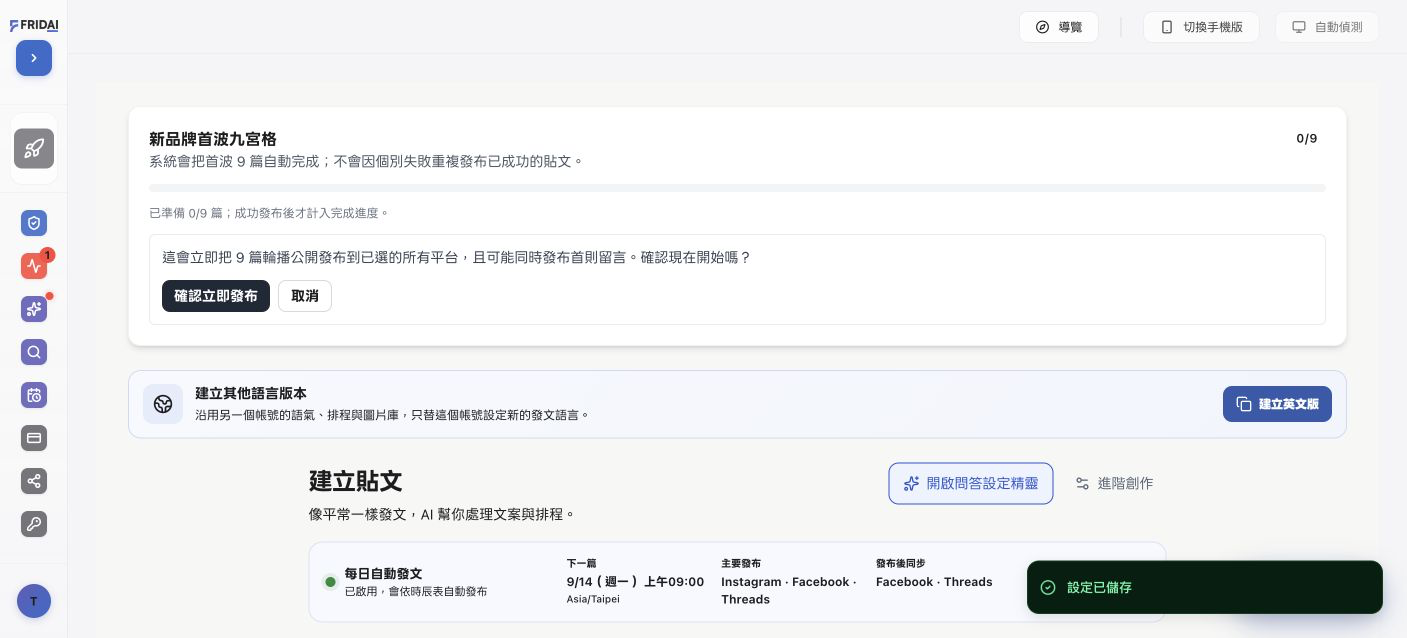 首波九宮格啟用後:進度 0/9、下一篇 09:00,立即公開發布前再次說明九篇、三平台與首則留言的影響範圍
開始後,按鈕會顯示目前正在處理第幾篇;此時不要重複點擊或重新整理。每一篇都會先完成金句、九張輪播與三平台結果,才會接著處理下一篇。
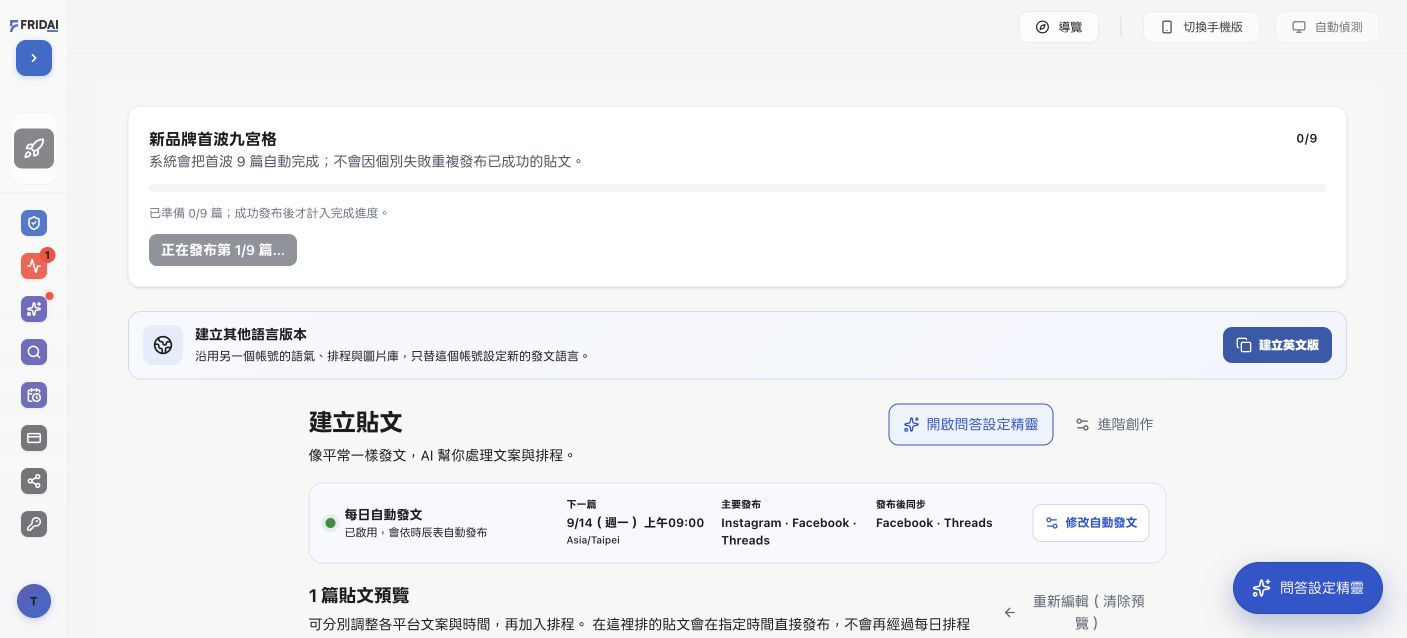 首波九宮格發布中:清楚顯示正在處理第 1/9 篇
九篇全部完成後,進度會變成 9/9,並明確顯示已切換為每天 20:00 一篇。這個完成狀態不是只看 Instagram:系統要確認同一篇在三個已選平台都拿到成功結果,才會把首波任務標成完成;如果其中一個平台還在等待,就會停在當篇繼續補齊,不會先跳到下一篇。
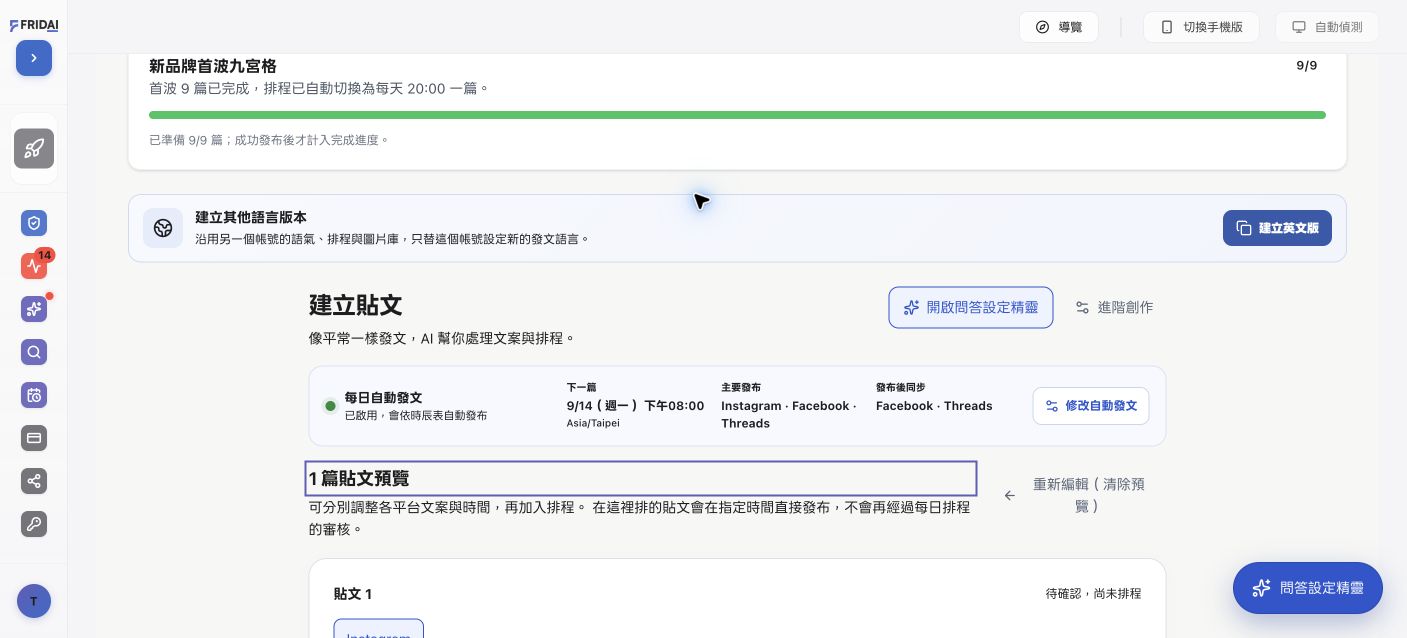 首波九宮格完成:9/9,排程自動切換為每天 20:00,三平台持續啟用
公開頁面也要親自看一次。首波完成後,最新九篇正好以三欄排成九宮格,而且每一篇右上角都有輪播標記。9 篇 × 3 個平台,共 27 個發布結果都已完成;每篇都是一則獨立的 9 張輪播。
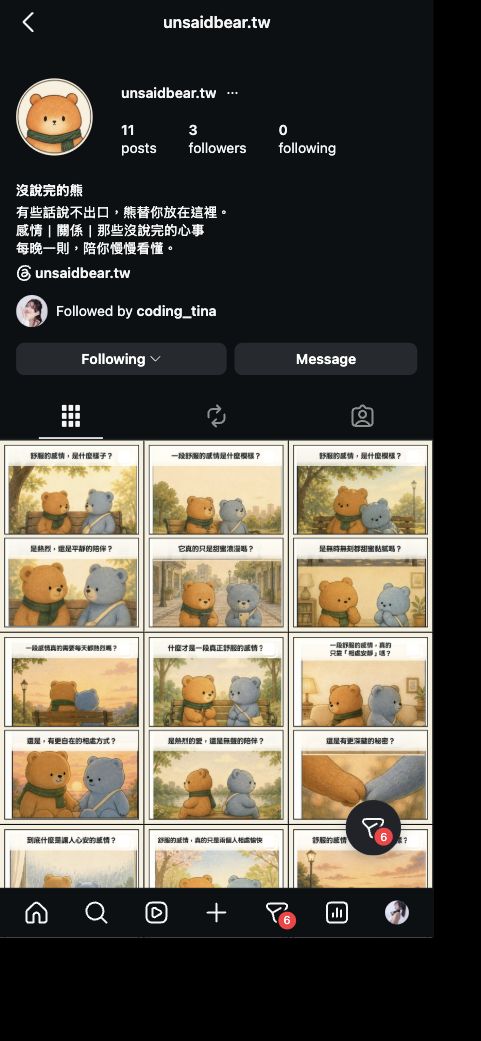 沒說完的熊 Instagram 手機版公開頁:首波九篇已形成三欄九宮格
九篇要讓讀者覺得每篇都不一樣,光是文案不重複還不夠,主題也要錯開。首波九宮格會依序分配曖昧與確定感、個人空間、爭執修復、沒說出口的需求、吃醋與信任、友情漸行漸遠、家人的笨拙關心、距離與忙碌、放手與自我價值九種子題。每篇還會指定讀者當下的處境、敘事視角、場景道具與最後命題;新帳號仍維持同一個角色與視覺,但每篇會回答不同問題。
常見的語錄取材有三種:以個人經驗和具體對話寫原創故事、摘錄詩句或書影內容並清楚標註作者、以及從熱門話題挖出讀者問題後重新創作。「每天找一句新話」不是長期方法;比較可持續的做法是輪替不同人生情境,固定角色與色彩,讓「問題」和「觀點」一直更新。FRIDAI 會把最近已發的標題、開場與收尾當成拒絕清單;新稿過於相似時會自動重寫一次,不只把同一句話換成同義字。
啟用後回到「建立貼文」,最上方會直接顯示「下一篇」的確切日期、時間與時區,也會列出 Instagram 是主要發布平台,Facebook、Threads 是發布後同步。看到這張摘要,才代表正式排程真的存在。
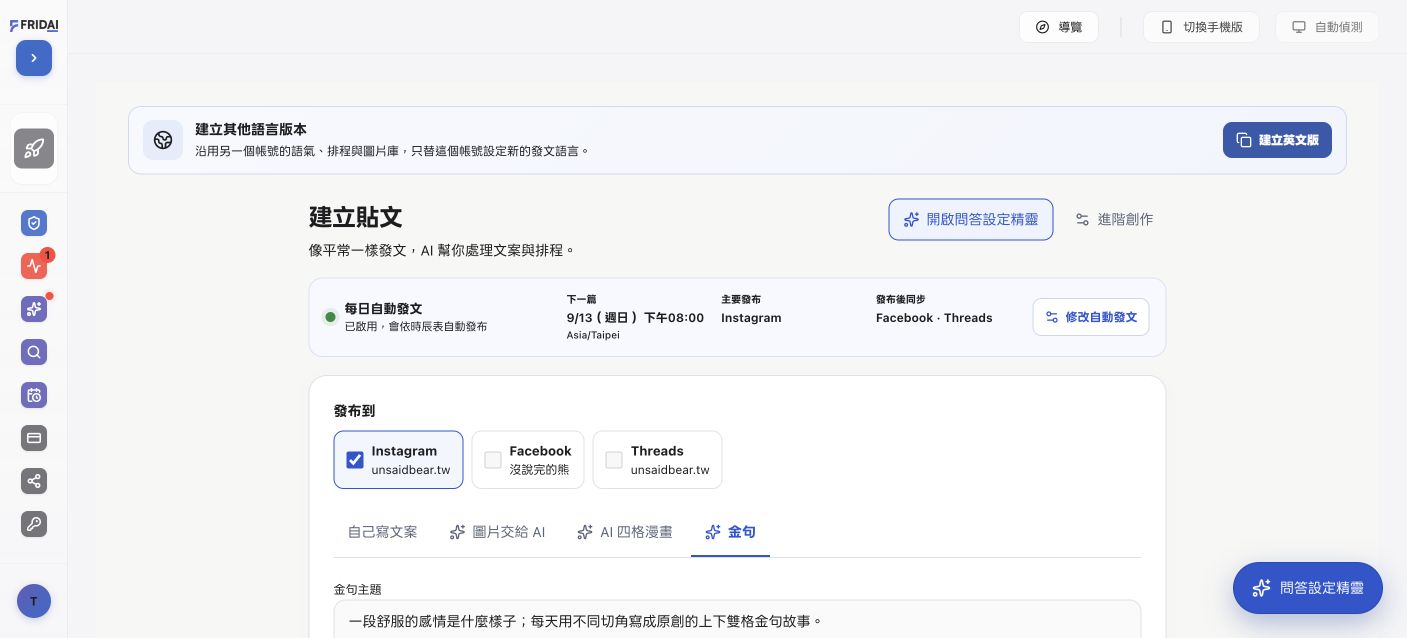 每日自動發文摘要:下一篇時間、主要發布與同步平台
步驟六:先生成一篇看看效果
不想等到晚上?在「自動發文排程」的「建立貼文」切到「金句」分頁,輸入一句主題,例如「不太會說愛的人,是怎麼愛人的?」,選好發布時間,按「生成金句預覽」。大約一到兩分鐘,9 張圖、貼文文案與首則留言就會一起出現。
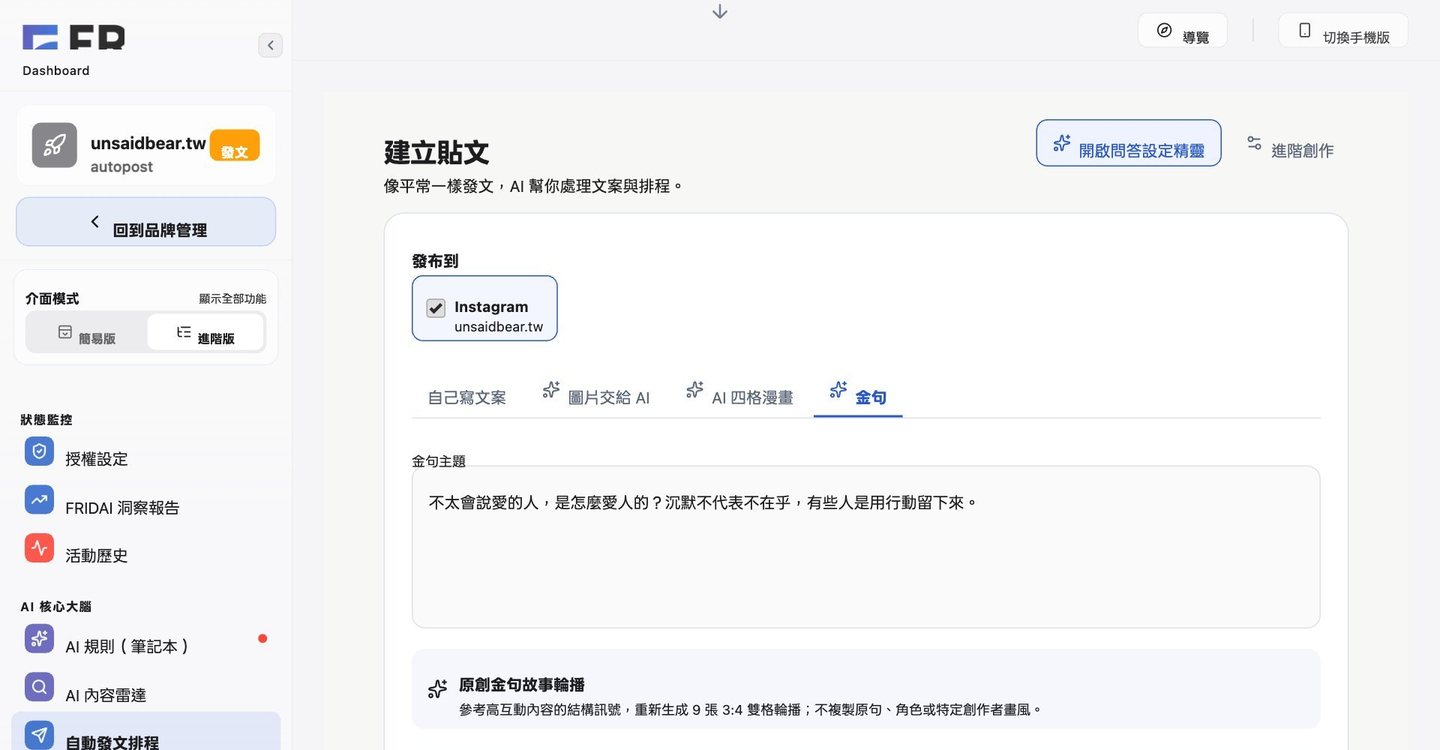 建立貼文:金句分頁輸入主題後生成預覽
預覽會完整顯示 9 張直式圖,不會被裁成正方形,你可以檢查角色是否一致、文字有沒有跑掉、文案和留言是不是你要的語氣。滿意就按「加入排程」,這篇會在你指定的時間發到 Instagram。
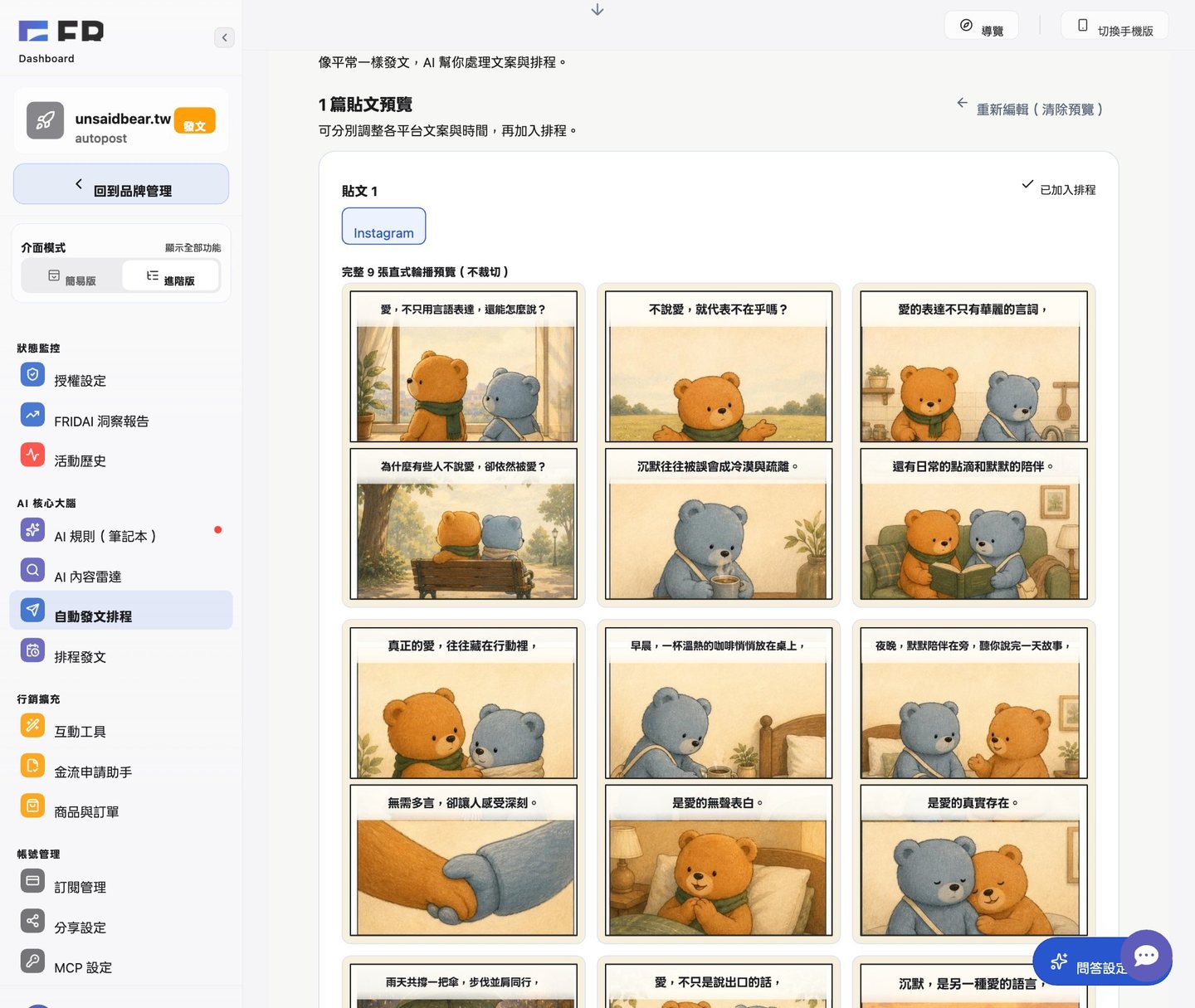 金句預覽:完整 9 張直式輪播、文案與首則留言
這是「沒說完的熊」第一篇實際生成的九張圖,主題是「沉默不代表不在乎」:
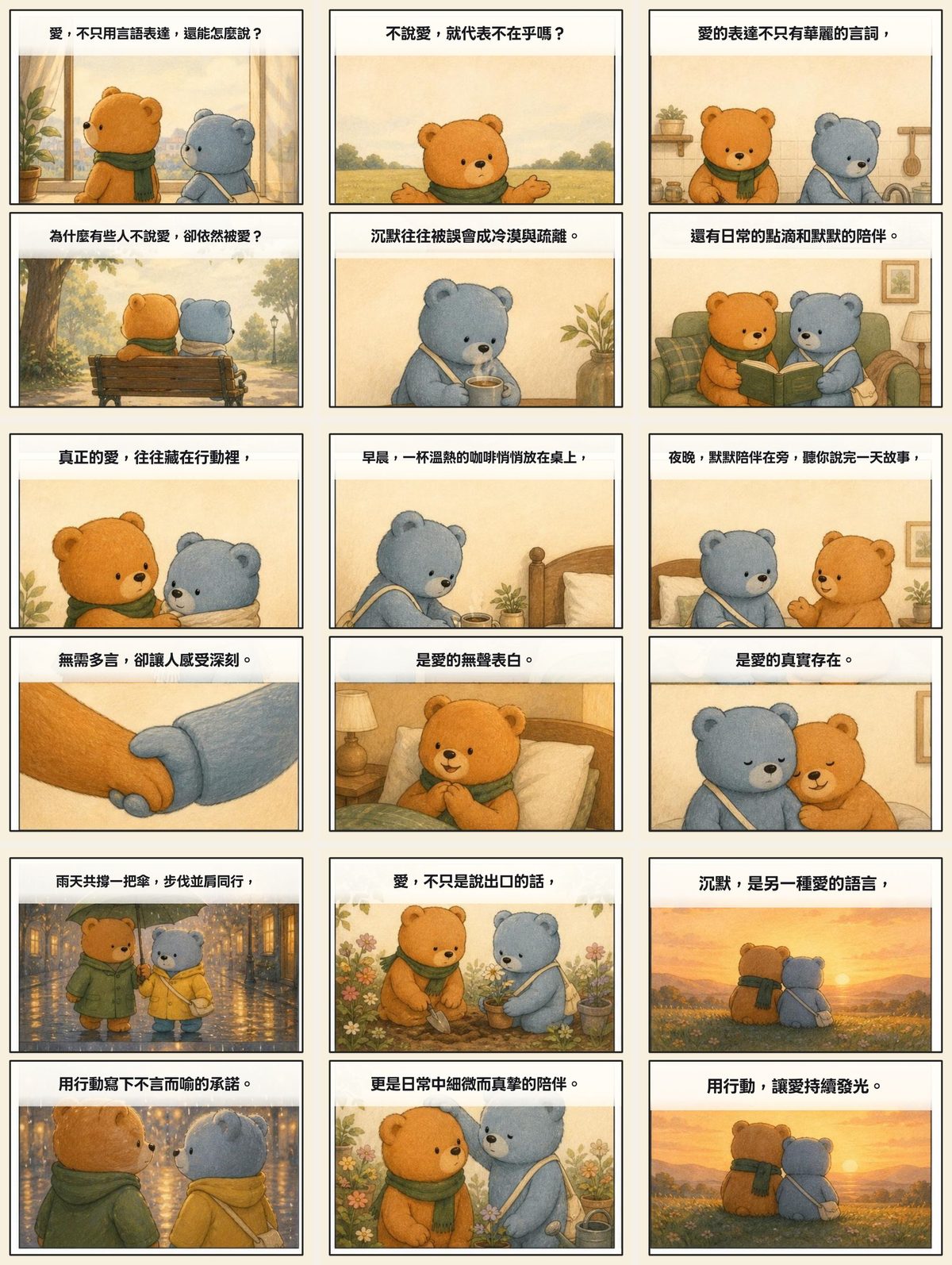 沒說完的熊第一篇金句輪播:九張上下雙格圖
實際發布結果:先驗收一篇,再交給每天排程
這篇先用單篇排程發布,目的是驗收圖片、文案與帳號連接,不是每天 20:00 的固定批次。公開的 Instagram 貼文確實是 9 張上下雙格輪播,內容已經公開,讀者也開始按讚互動。
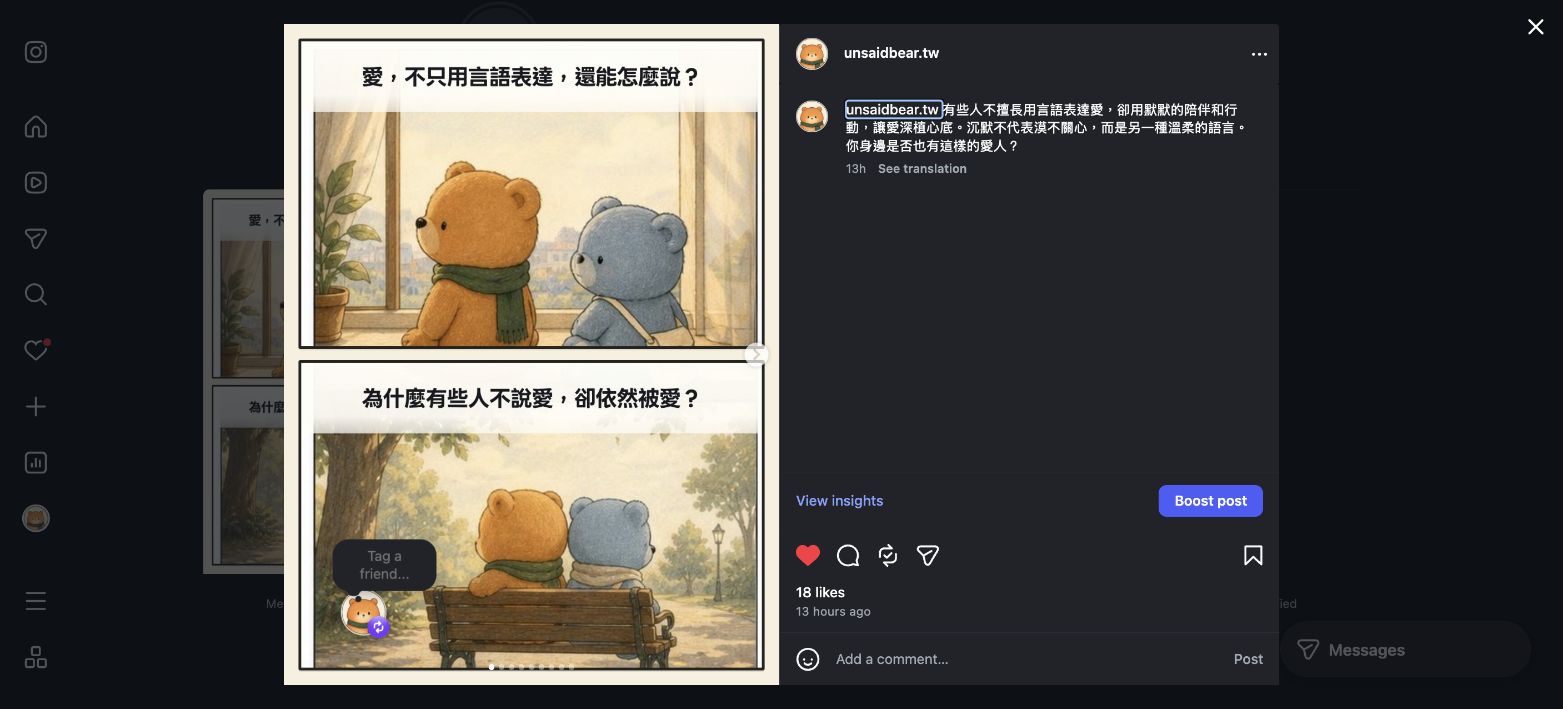 沒說完的熊第一篇 Instagram 金句輪播已公開,讀者開始按讚
同一份內容也同步發布到 Facebook 與 Threads。手動建立的單篇貼文會在「手動排程與發文紀錄」頁的「單篇排程與紀錄」保留各平台結果與公開貼文連結;每日自動產生的貼文則回到「自動發文排程」的日期紀錄查看。兩者入口不同,先確認你建立貼文的方式,就不會在錯的頁面找不到結果。
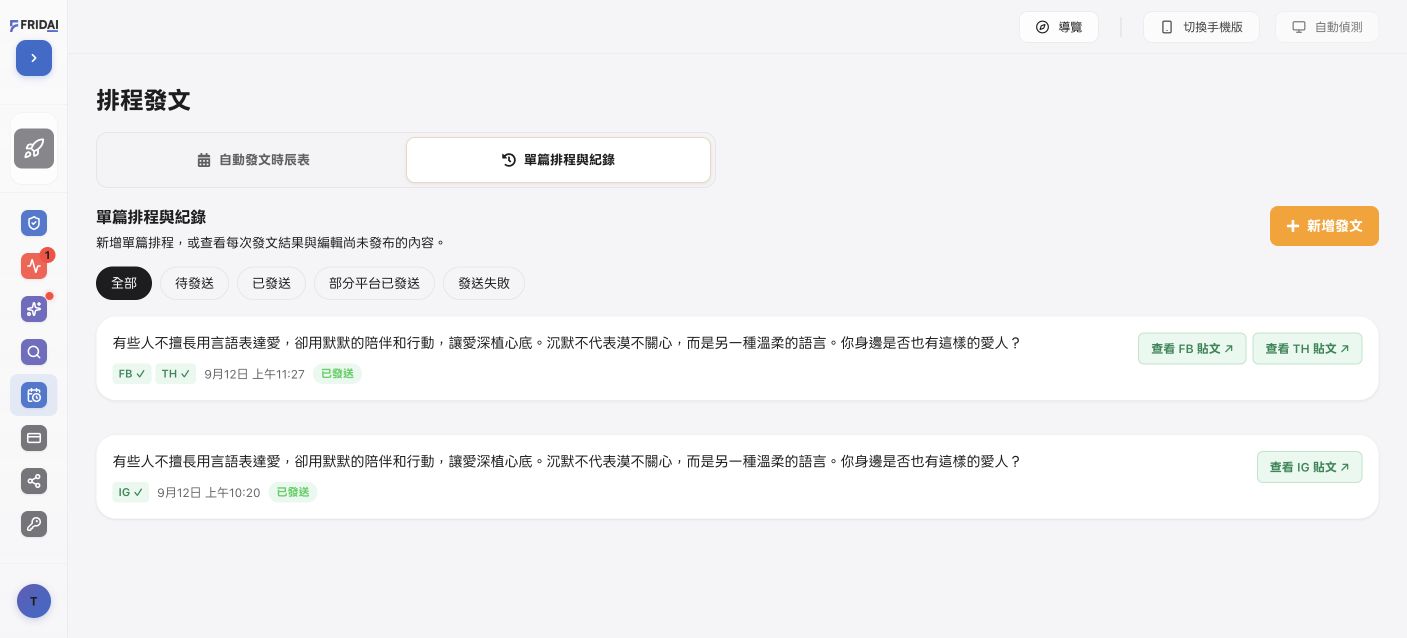 FRIDAI 單篇發文紀錄:Instagram、Facebook 與 Threads 均已發布
貼文發布與首則留言是兩個不同結果,也是最容易被忽略的地方。FRIDAI 現在會在啟用前確認「發佈內容」與「管理留言」兩項權限;若首則留言需要的權限還沒完成,畫面會阻止啟用並直接帶你回「授權設定」。發佈後的紀錄也會把貼文與首則留言分開顯示,不會用一個綠色勾勾把留言失敗藏起來;遇到留言授權問題時,已經公開的貼文仍會保留,不需要重發。
要特別注意:Meta 把「發布貼文」和「管理留言」當成不同能力,因此不能用貼文公開當作留言也成功的證明。當活動紀錄顯示留言被平台拒絕時,先回授權設定重新確認「管理留言」,再用一篇測試貼文驗證;不要直接重跑九篇,否則可能在版面留下重複內容。
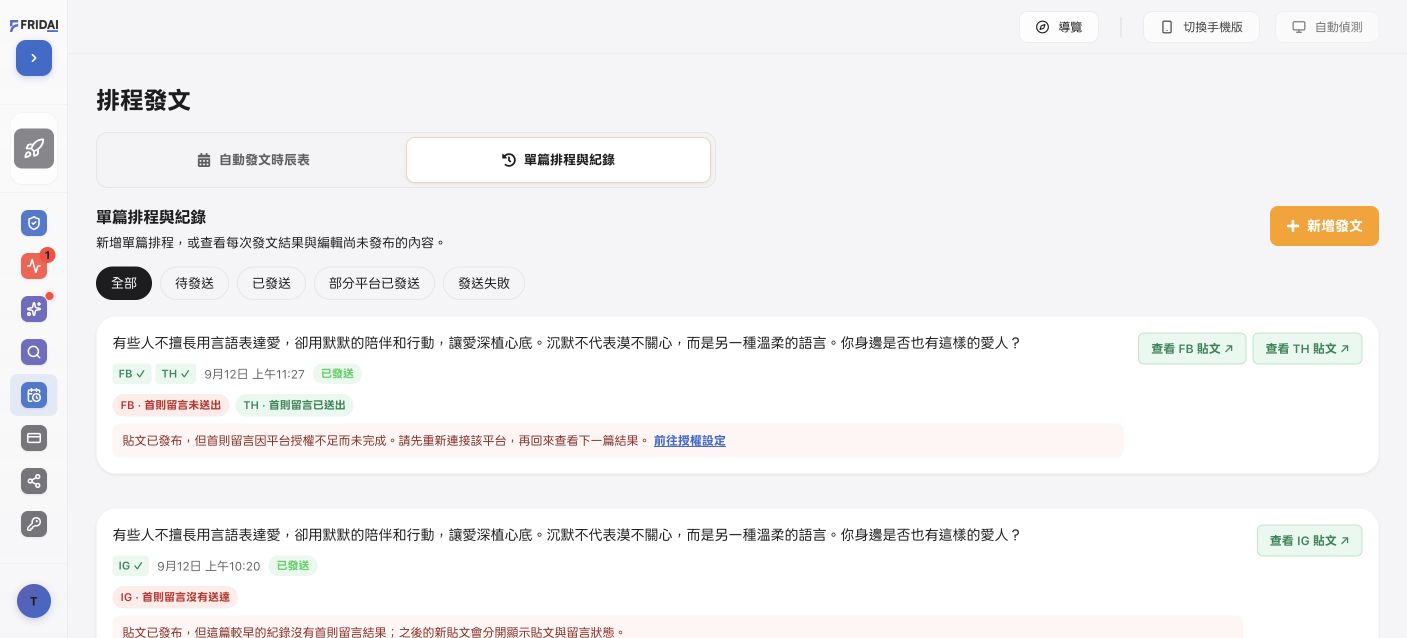 單篇紀錄分開顯示貼文與各平台首則留言結果
如果平台暫時找不到剛發布的媒體,先到「活動歷史」看原因,再從畫面上的連結回到「手動排程與發文紀錄」確認最終結果。活動歷史會用一般人看得懂的說法告訴你「原內容已保留、先確認是否完成再決定是否重試」,避免因為看不懂技術錯誤而重複發文。
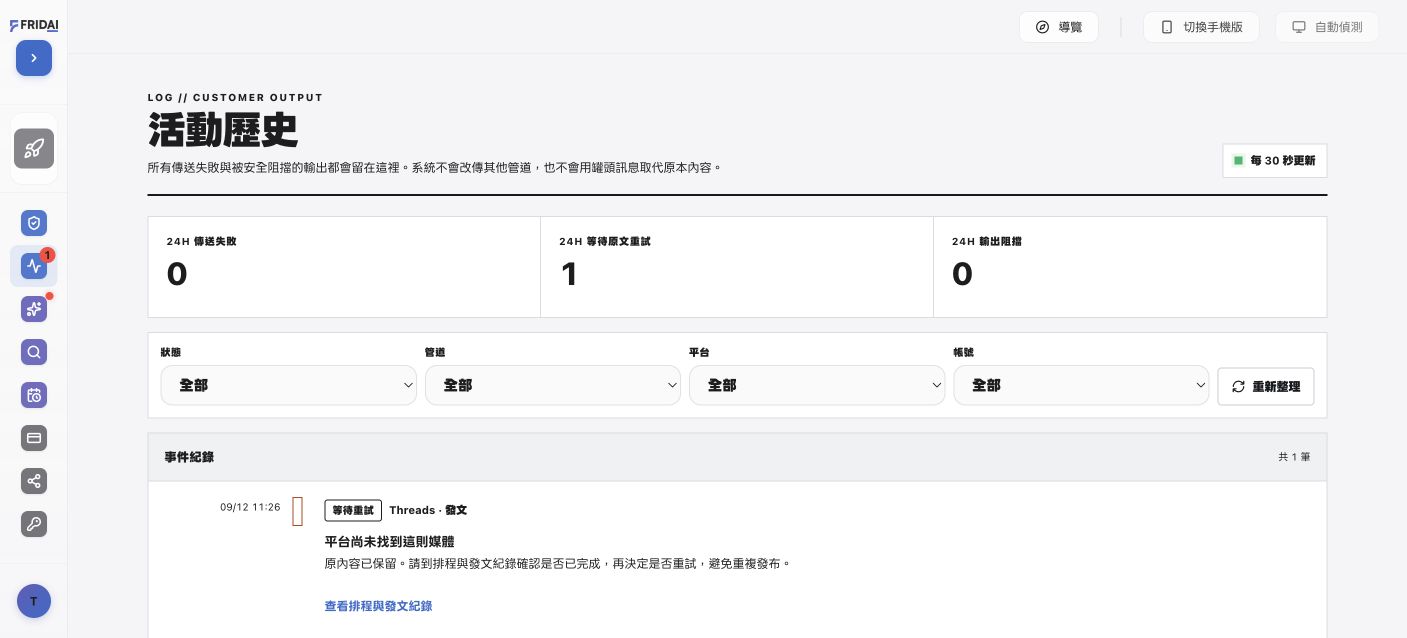 活動歷史以可讀文字說明等待重試與下一步
首波九篇完成後會發生什麼?
教學流程圖|首波九篇完成後會發生什麼?首個完整發布日分時產生 9 篇下一步↓每篇產生 9 張圖、文案與首則留言下一步↓同步發布到 Instagram、Facebook、Threads下一步↓第 9 篇完成下一步↓之後每天 20:00 產生並發布 1 篇
設定完成後,首波 9 篇會先把帳號首頁填出完整內容,再自動降回每天 1 篇。若選了「先確認」,就到「手動排程與發文紀錄」逐篇看草稿;想換主題則按「修改自動發文」,在左側設定步驟「3 內容與素材」調整方向,之後新產生的貼文才會跟著變。每篇貼文都會沿用同一組小熊角色,追蹤者滑到就知道是你。
總結:先驗收一篇,再讓首波九宮格跑起來

FRIDAI 的小叮嚀
我陪你把流程走一遍:建立 FRIDAI 帳號、把 IG 改成 Creator 專業帳號、開通 Post、連接 Instagram、Facebook 與 Threads,再用問答精靈選「金句圖輪播」和「新品牌首波九宮格」。第一個完整發布日排滿 9 篇,之後自動改成每天 20:00 一篇。
啟用前,這幾步別跳過:
- 個人帳號要先切換成 Creator 或 Business 專業帳號。
- 授權時保持「發佈內容」與「管理留言」都開啟,首則留言才送得出去。
- 三個平台都授權完成,再進問答精靈勾選。
- 先用「金句」分頁生成一篇預覽,確認角色、文字與語氣再啟用。
- 貼文和首則留言分開看結果;遇到問題先看活動歷史,不要整批重跑。
到「建立貼文」的金句分頁輸入一句主題,生成第一篇預覽。驗收沒問題,首波九宮格就交給我排上去~
常見問題
個人 Instagram 帳號也可以自動發文嗎?
先切換成專業帳號就可以。Instagram 規定只有 Creator 或 Business 專業帳號能讓第三方工具幫忙發文;切換是免費的,照步驟二做大約兩分鐘就完成。
可以先看內容再決定要不要發嗎?
可以。在問答精靈選「發出前先讓我確認」,每天的九張圖、文案與首則留言會先進到「手動排程與發文紀錄」等你確認;也可以像步驟六一樣手動生成預覽,看過再加入排程。
想改成別的時間或別的主題怎麼辦?
按「修改自動發文」就能改:固定時段與確認模式在設定步驟「4 發文時段與啟用」,主題方向在「3 內容與素材」。改完只影響之後新產生的貼文,已經排好的不會動。
首波九宮格是一篇九張圖,還是九篇貼文?
是 9 篇獨立貼文,在第一個完整發布日從 09:00 到 21:00 分時完成;每一篇貼文本身又是 9 張上下雙格輪播。第 9 篇完成後,系統才會自動切換成每天 20:00 一篇。
一定要先付費嗎?
可以先用「體驗」方案以 1 美元試 30 篇,體驗到期後才會轉成你選的正式方案;也可以隨時在「訂閱管理」取消。
FRIDAI 能怎麼幫你
如果你不想每天在圖片、文案、首則留言和鬧鐘之間來回切換,FRIDAI Post 可以把它們放進同一條流程。小編建議先像步驟六一樣生成一篇,確認角色、文字與三平台授權都正確,再啟用首日九篇;這樣既能第一天排滿版面,也不會讓未驗收的風格一次跑九篇。