同一篇貼文要在 IG、FB、Threads 各貼一次,既花時間又容易漏。照下面四個步驟設定一次,之後就不用再貼三遍。
想看三平台怎麼一起運作?免費說明會看示範 。
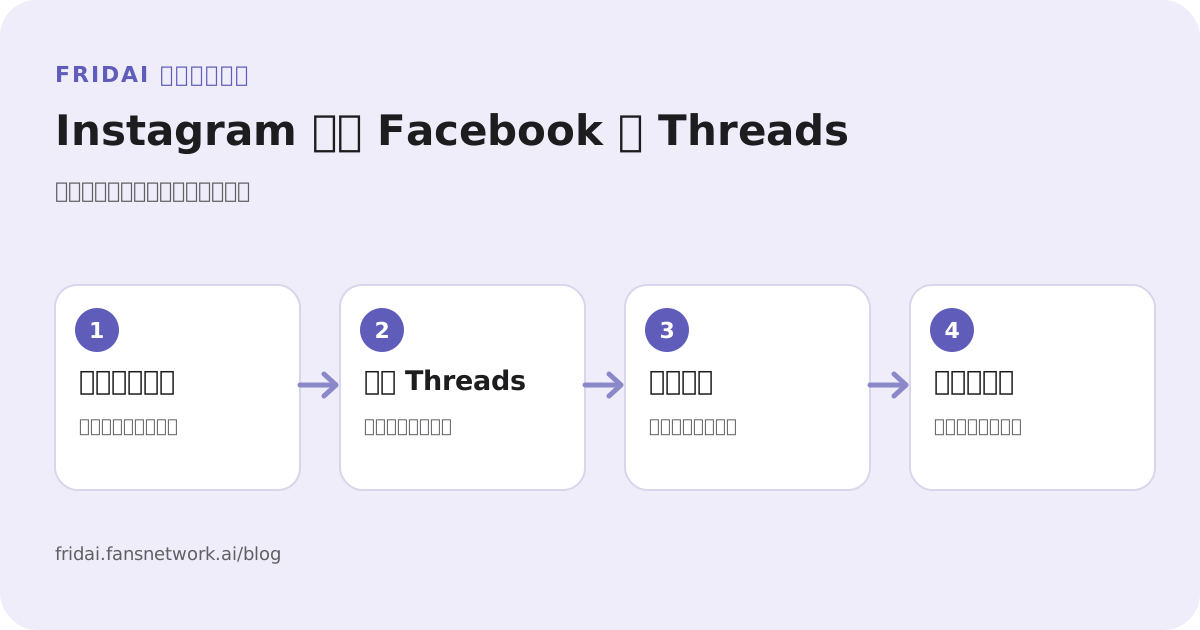
圖解|Instagram 同步 Facebook 與 Threads 開始前要準備什麼? 一個已經在 FRIDAI 連好 Instagram、設定好自動發文的 Post 訂閱。還沒有的話,先看 Instagram 自動發文教學 。 一個 Facebook 粉絲專頁。還沒有的話,用你的個人帳號到 Facebook 的「建立粉絲專頁」新增一個,名稱和頭貼建議跟 Instagram 一致,讀者才認得出來是同一個角色。 一個 Threads 帳號。Threads 是用 Instagram 帳號登入的,所以在 Threads App 或網頁用 @unsaidbear.tw 登入就會直接建立好,頭貼和簡介可以在「編輯個人檔案」同步成和 Instagram 一樣。 三個平台同步之後,各自會長這樣:
平台 同步過去的內容 要注意的地方 Instagram(主要) 由自動排程或你手動發的原始貼文 一定要是 Creator 或 Business 專業帳號 Facebook 粉絲專頁 同一組圖片、文案與首則留言 只能發到粉絲專頁,不能發到個人動態牆 Threads 同一組圖片、文案與首則留言,輪播最多 20 張 文案超過 500 字會自動拆成串文
這個流程會發生什麼事 教學流程圖|這個流程會發生什麼事 授權設定:加入 Facebook 粉絲專頁 下一步 ↓ 授權設定:加入 Threads 下一步 ↓ 跨平台:啟用跨平台自動同步 下一步 ↓ Instagram 主帳號發文 下一步 ↓ Facebook 與 Threads 自動跟著發
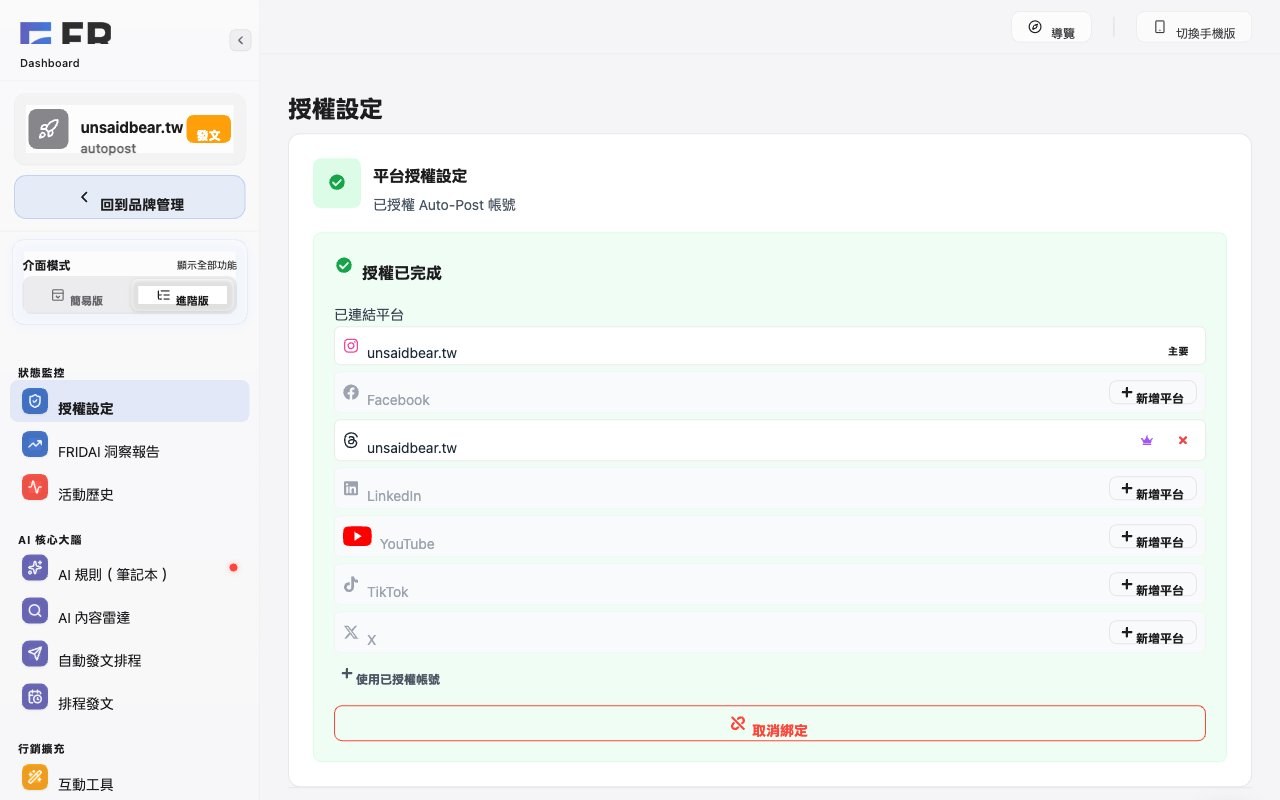
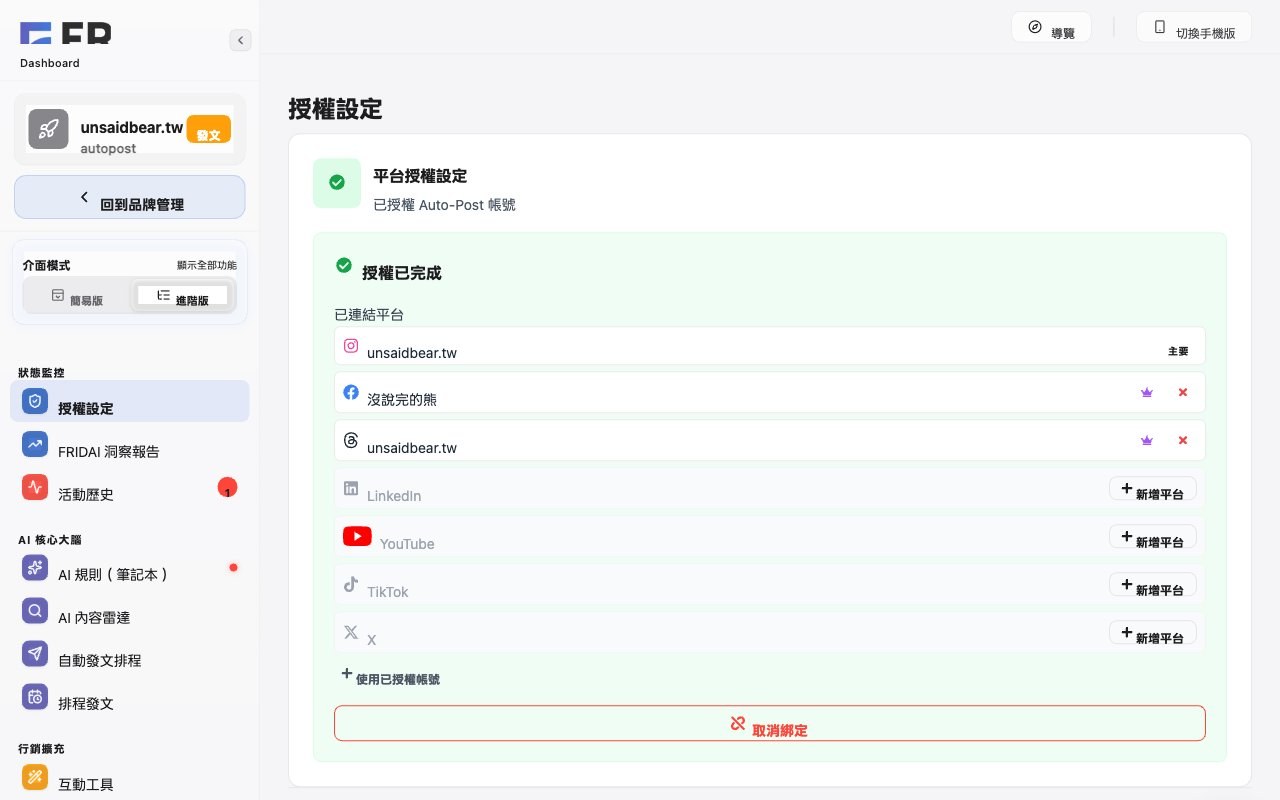
步驟一:把 Facebook 粉絲專頁加進發文工作區 進入 Instagram 那個工作區的「授權設定」。「已連結平台」裡除了 Instagram,其他平台都會有一顆「新增平台」按鈕。先按 Facebook 那一列的「新增平台」。
授權設定:Instagram 已是主要帳號,Facebook 列按「新增平台」 接著會跳到 Facebook 的授權畫面,請用管理這個粉絲專頁的個人帳號 登入。Facebook 會先問你要讓 FRIDAI 存取哪些粉絲專頁,勾「沒說完的熊」這一個就好;下一頁的企業管理平台如果沒有可以直接按繼續;最後一頁會列出 FRIDAI 需要的權限,其中「在你的粉絲專頁建立和管理內容」和「管理粉絲專頁的留言」是發文與首則留言會用到的,請保持勾選再按「儲存」。
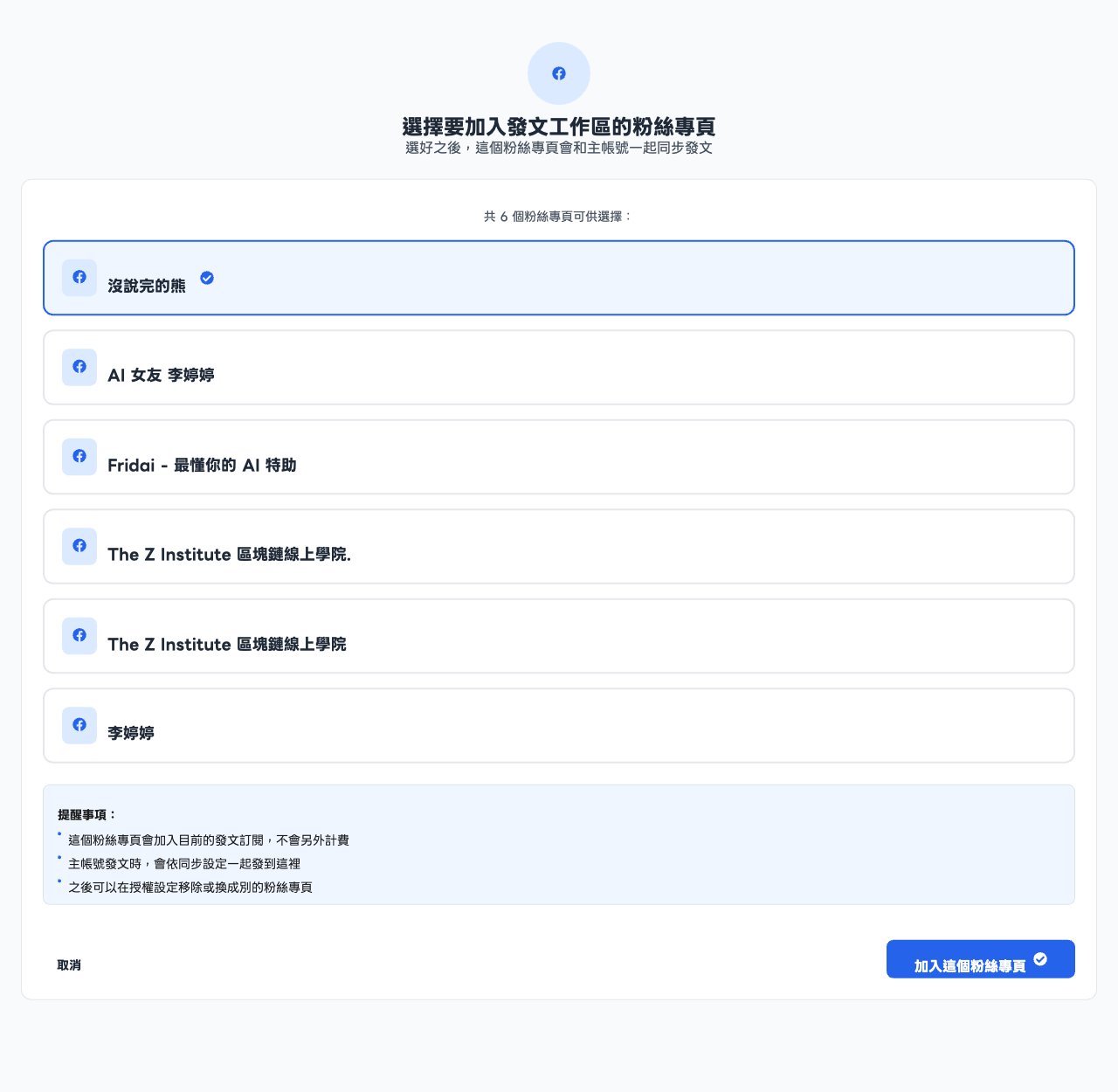
回到 FRIDAI 之後,如果你有好幾個粉絲專頁,系統會請你挑一個加入這個發文工作區。點一下「沒說完的熊」,再按「加入這個粉絲專頁」。
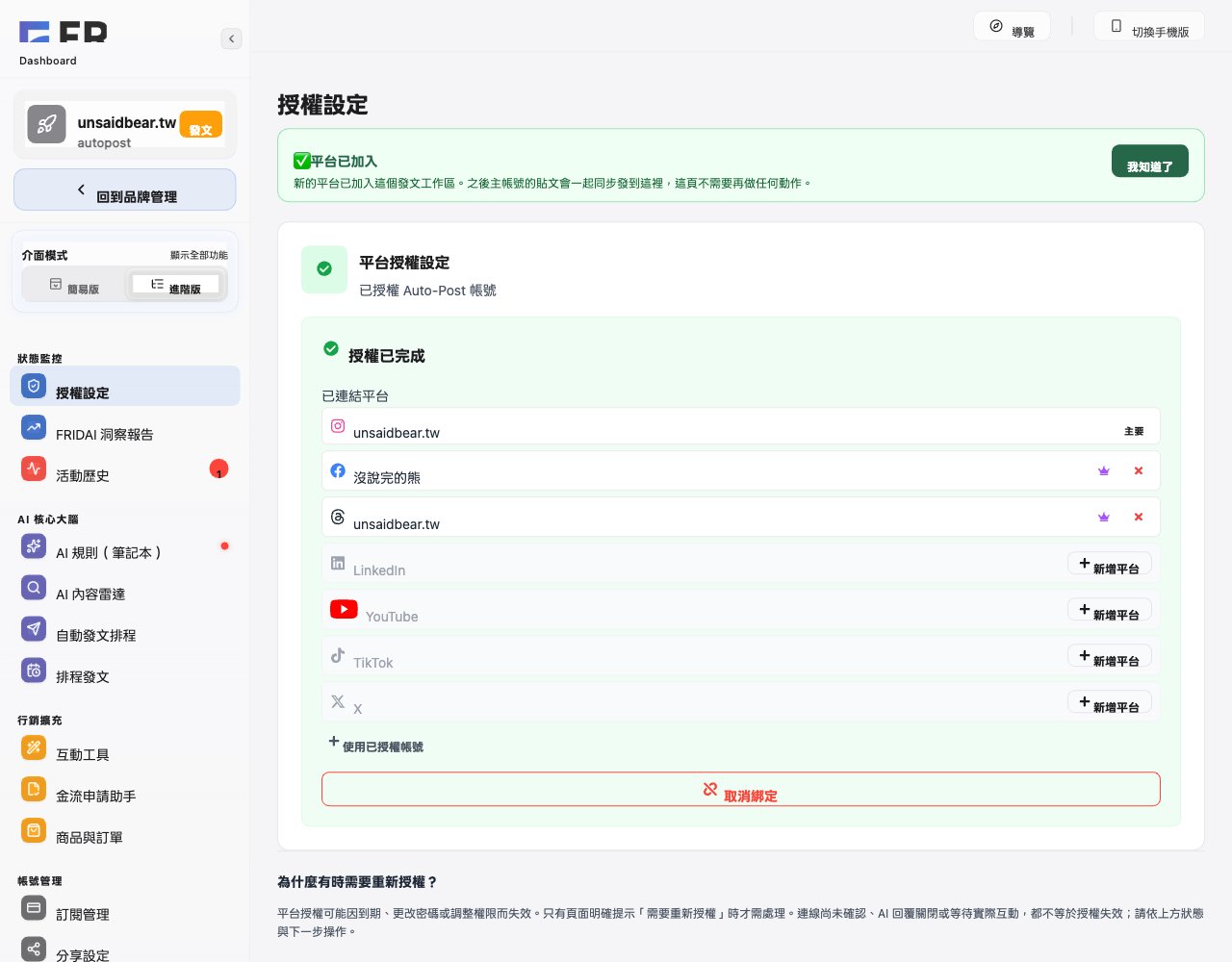
選擇要加入發文工作區的粉絲專頁 畫面回到授權設定,上方會出現「平台已加入」的提示,「已連結平台」裡 Facebook 那一列也變成粉絲專頁的名字。
授權設定:平台已加入,Facebook 粉絲專頁出現在已連結平台 步驟二:把 Threads 加進來 同一頁往下找到 Threads 那一列,按「新增平台」。這次會跳到 Threads 的授權畫面,確認上面顯示的是你要用的帳號(例如「Continue as unsaidbear.tw」),權限請全部保留,特別是「Create and share posts on Threads profile」和「Manage replies and quotes」,按繼續就完成了。Threads 帳號只會有一個,所以不會再問你要選哪一個。
現在「已連結平台」應該有三列:Instagram 標示「主要」,下面是 Facebook 粉絲專頁與 Threads。
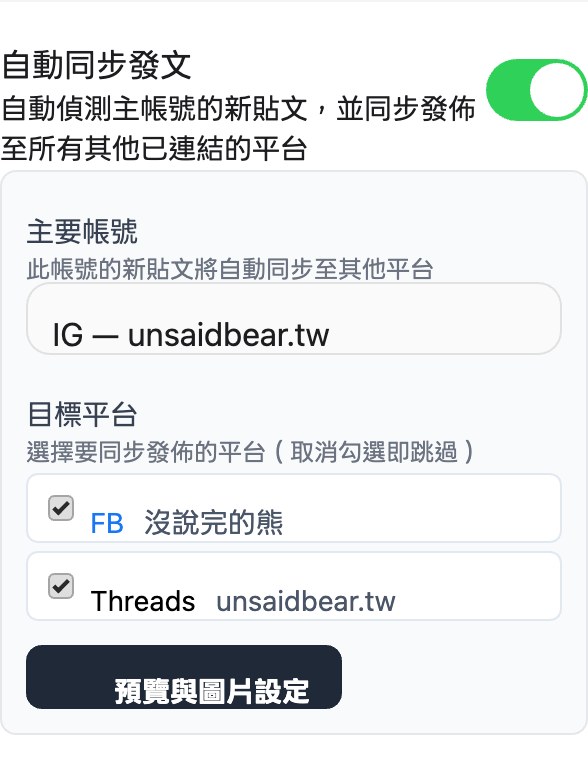
授權設定:Instagram、Facebook 粉絲專頁與 Threads 三個平台都已連結 步驟三:打開跨平台自動同步 到「自動發文排程」,在左側「進階功能」點「跨平台」,把「啟用跨平台自動同步」打開。展開之後會看到兩個設定:
主要帳號 :預設是 Instagram 的 @unsaidbear.tw,也就是「以它的貼文為準」。 目標平台 :列出其他已連結的平台,預設全部勾選。不想同步到某個平台,取消勾選就好。 跨平台:啟用跨平台自動同步,主要帳號 Instagram,目標平台 Facebook 與 Threads 設定會自動儲存,不用另外按按鈕。從這一刻起,Instagram 主帳號每有一篇新貼文,FRIDAI 都會在幾分鐘內把同一篇(圖片、文案、首則留言)發到 Facebook 與 Threads。九張的輪播也會完整帶過去,不會只剩第一張。
「預覽與圖片設定」可以調整每個平台的圖片比例,例如 Facebook 想用 1:1 或加白邊,都可以在這裡設定;金句輪播用原始比例就很好看,我們維持預設。
步驟四:先同步一篇看看 不想等到晚上的排程?到「手動排程與發文紀錄」的「單篇排程與紀錄」按「新增發文」,把要發的內容選好平台後排到最近的時間,或直接按立即發布。我們把 Instagram 已經發過的第一篇金句同步到 Facebook 與 Threads,幾分鐘後紀錄裡就會看到「FB ✓ TH ✓ 已發送」,旁邊有「查看 FB 貼文」「查看 TH 貼文」可以直接開來檢查。
打開 Threads 會看到九張金句輪播完整呈現,下面第一則留言就是 FRIDAI 幫你留的開放式問題;Facebook 粉絲專頁也是同一組圖和文案。之後每天 20:00 的自動發文,也會照這個方式三個平台一起更新。
總結:以 IG 為主帳號,FB 與 Threads 跟著發 FRIDAI 的小叮嚀
我陪你把重點收個尾:把 Facebook 粉絲專頁和 Threads 加進同一個發文工作區,打開跨平台自動同步,IG 主帳號每發一篇,圖片、文案和首則留言就一起送到其他平台~
打開同步之前,先確認這幾件事:
Facebook 只能發到粉絲專頁,先準備好粉專再授權。 授權時保留發文與留言相關權限,首則留言才送得出去。 確認哪個帳號是「主要」,同步以主要帳號的貼文為準。 先手動同步一篇,到發文紀錄看到各平台已發送,再交給每日排程。 先讓第一個平台穩定發布,再一步一步把其他平台接上來;需要的話,我陪你一起設定☺️
常見問題 同步發文會多算篇數嗎? 會。同步到 Facebook 與 Threads 的每一篇都算一篇發文,所以一天一則、三個平台,一個月大約用掉 90 篇,Essential 方案剛好,想更有餘裕可以選 Enterprise。
我在 Instagram 手動發的貼文也會同步嗎? 會。跨平台自動同步看的是主要帳號的新貼文,不管是 FRIDAI 排程發的還是你自己在手機上發的,都會在發出後不久被偵測到並同步到目標平台。如果你只想同步某幾篇,可以先關掉開關,再用同一個「跨平台」區塊的「跨平台手動轉發」挑貼文,或到「手動排程與發文紀錄」手動選平台。
Facebook 或 Threads 發文失敗怎麼辦? 先到「授權設定」看那一列有沒有「需要重新授權」的提示;Meta 的授權偶爾會過期,重新授權一次就好。如果只有某一篇失敗,到「手動排程與發文紀錄」找到那一篇按重試,FRIDAI 只會補發失敗的平台,不會在已經成功的平台重複發。
可以只同步文字,不同步圖片嗎? Threads 可以純文字,但 Facebook 粉絲專頁沒有圖片的貼文效果通常比較差,FRIDAI 預設會把主要帳號的圖片一起帶過去。想針對某個平台改文案或圖片,可以在「手動排程與發文紀錄」新增發文時分別設定每個平台的內容。
FRIDAI 能怎麼幫你 一小時,看懂私訊客服、留言互動與自動發文。
產品介紹與相關文章 如果你不想同一篇內容複製三次,FRIDAI Post 可以用一個主帳號帶著其他平台同步,也能替各平台單獨調整圖片比例與文案。小編建議先照 Instagram 自動發文教學 建立第一個排程,確認能正常發布後,再回到這篇加入 Facebook 與 Threads;一步一步接上,每個平台的發布狀況都能清楚確認。