每篇 X 貼文都手動補一則導流留言,帳號一多、語言一多就很容易漏。設定一次,之後每篇貼文和每個語言版本都會自動帶上。
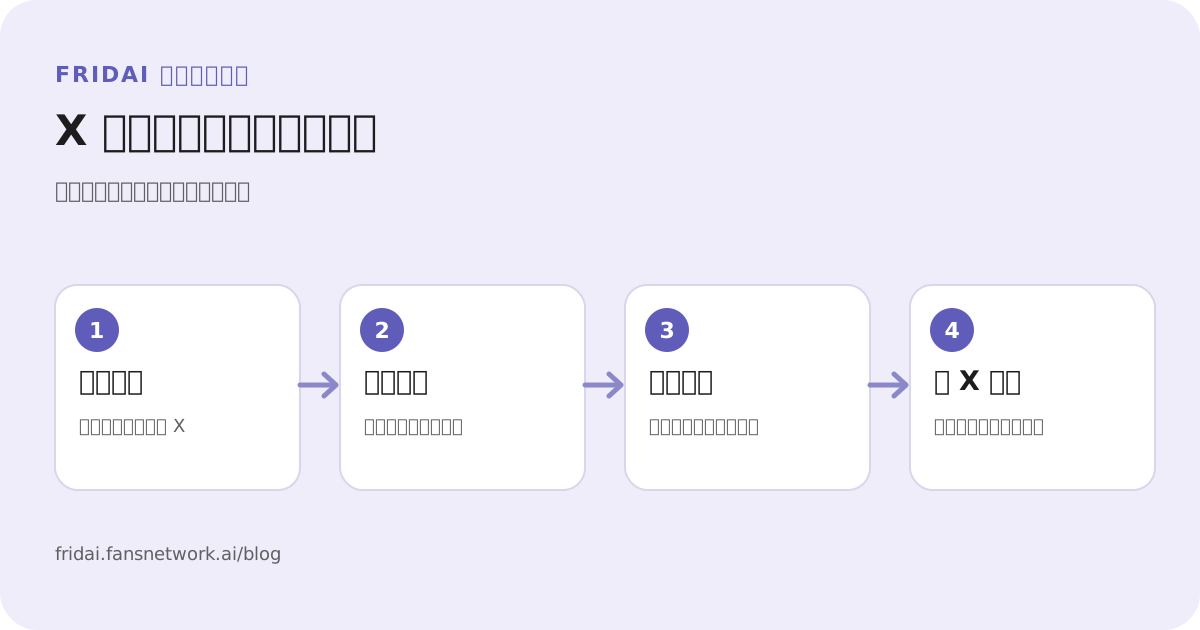 圖解|X 固定首則留言與語言同步
先分清楚固定文字與 AI 生成
如果你每篇都要放同一個導流句、活動規則或固定連結,選「固定文字」。FRIDAI 會把這段已確認的文案原樣用在該帳號的每篇貼文,發布時不必再呼叫 AI。
如果你希望留言依每篇貼文內容變化,才選「AI 生成」。這時欄位裡寫的是生成指示,不是會被原樣送出的留言,且每次生成會計入一次用量。
| 模式 | 適合情境 | 多語言帳號如何處理 | 發布時是否需要 AI |
|---|
| 固定文字 | 固定導流句、固定活動資訊、固定連結 | 建立語言版本時翻譯一次並存入目標帳號 | 不需要 |
| AI 生成 | 每篇都要有不同問題或延伸互動 | 複製生成指示,由目標帳號產生留言 | 需要 |
步驟一:從 Dashboard 進入首則留言設定
先選對要設定的帳號,再進入「發文」。點「修改自動發文」,在左側設定步驟選「3 內容與素材」,接著開啟「內容設定」。你會看到 Hashtag、首則留言與平台發文語言集中在同一區。
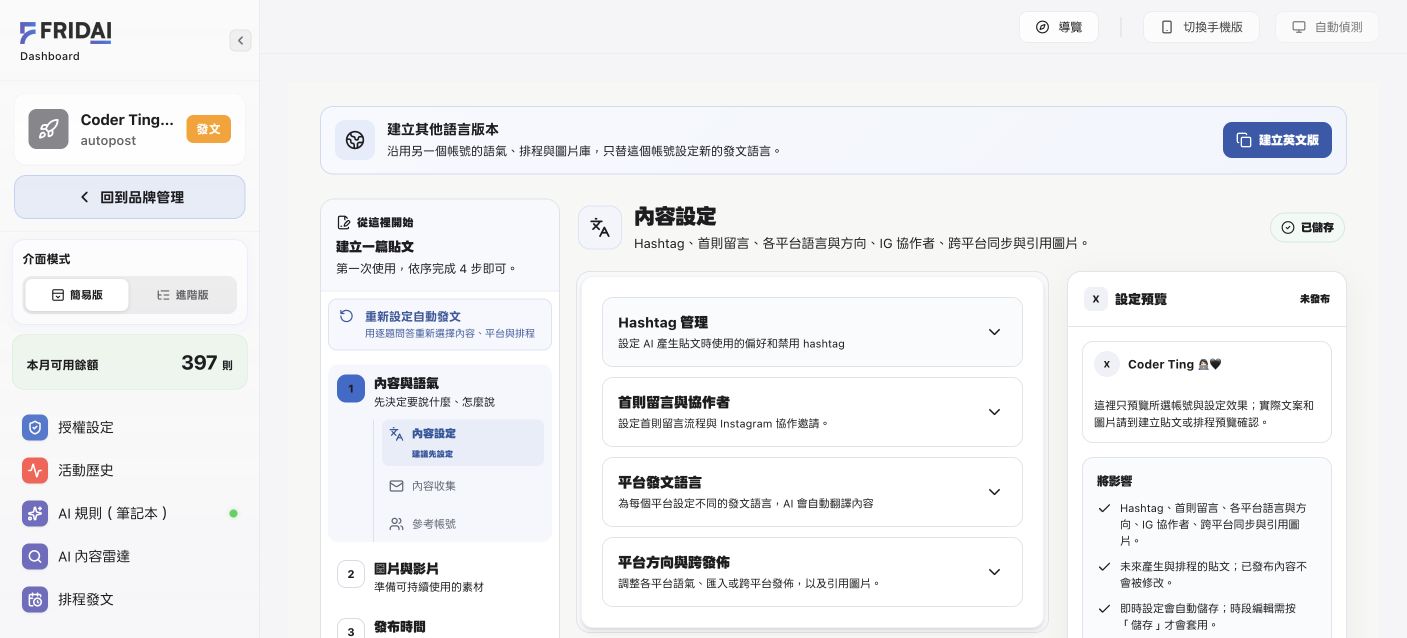 FRIDAI Dashboard 的內容設定,首則留言位於其中
小編把入口放在內容設定,是因為首則留言屬於每篇貼文的內容規則。這樣你不用到留言客服或活動歷史裡猜功能位置。
步驟二:啟用首則留言並選固定文字
展開「首則留言與協作者」,打開「啟用首則留言」,選擇「固定文字」,貼上你希望每篇都出現的內容,再勾選 X。固定文字會即時儲存,畫面顯示「已儲存」就完成了;想再看一眼,切換到別的設定再回來,文字與 X 選項都會在。
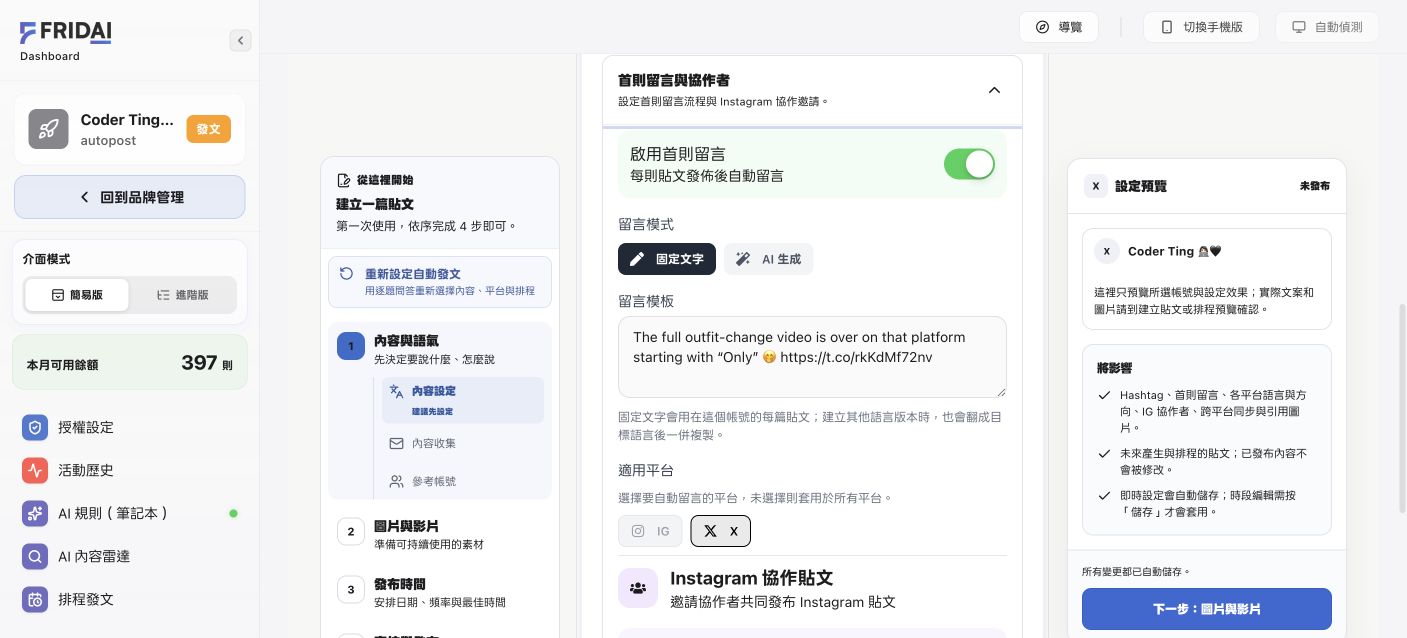 Coder Ting 的固定首則留言設定:啟用、固定文字及 X 平台
這次 Tina X 的來源文字是:
換衣影片完整版在⋯這裡的Only開頭平台 w https://t.co/rkKdMf72nv
Coder Ting 的英文固定文字則是:
The full outfit-change video is over on that platform starting with “Only” 🤭 https://t.co/rkKdMf72nv
翻譯時必須保留相同的連結目的地。文字可以依目標語言自然調整,但不能換成別的網址、補一個不存在的優惠,或把固定留言變成每次重新生成的內容。X 發布時會重新產生 t.co 短網址,所以驗收時比對最後導向的頁面,而不是短網址字元。
步驟三:建立其他語言版本時一起複製
回到發文頁上方,選「建立其他語言版本」。選擇 Tina X 作為來源、Coder Ting 作為目標,再選英文。確認畫面會列出「固定首則留言會翻譯後複製」,再建立語言版本。
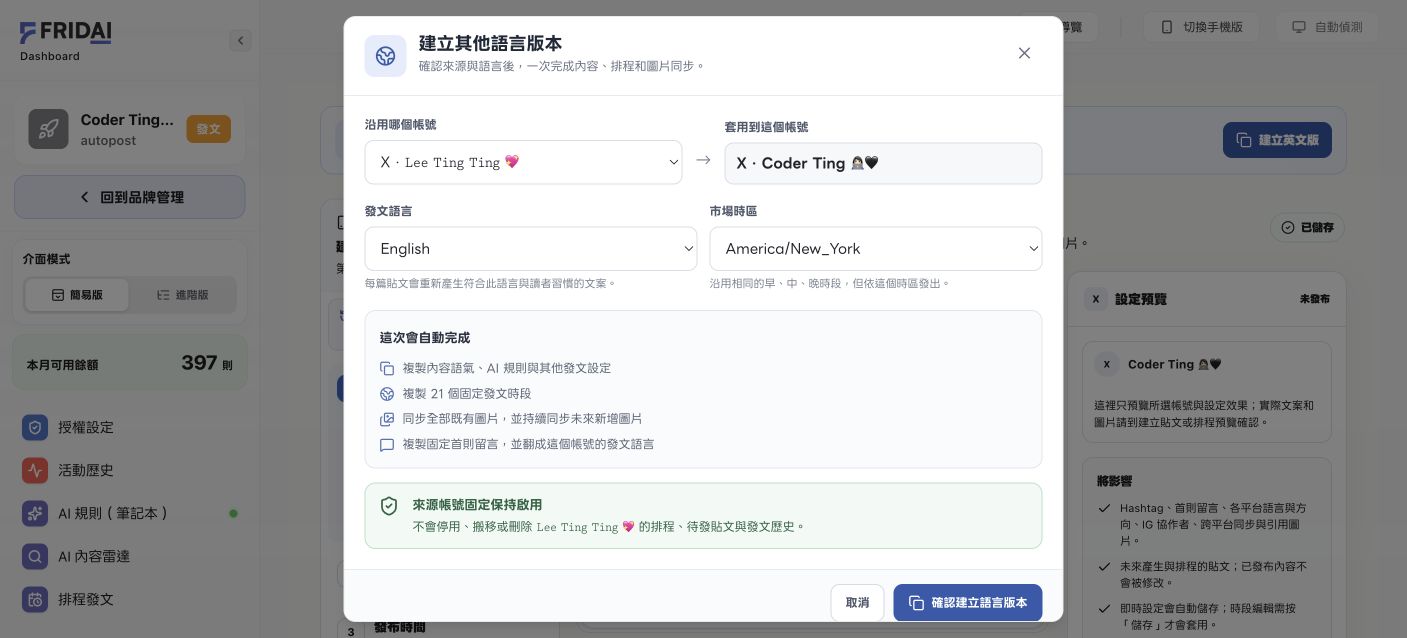 建立英文版時,摘要清楚列出固定首則留言會翻譯後複製
這一步會建立一份獨立的英文設定。英文留言會先翻譯並存入 Coder Ting,之後每次發文直接使用已保存文字;你可以在目標帳號的首則留言區再次查看、修改。來源 Tina X 的排程和留言不會被停用或改寫。
如果你是在同一個工作區把一篇貼文同步發到多個帳號,FRIDAI 也會依各帳號的「平台發文語言」翻譯首則留言。兩條路徑都沿用同一個原則:主文換語言,首則留言也要一起換語言。
步驟四:到 X 驗收真正的發布結果
不要只看 Dashboard 的「已儲存」。真正完成要同時確認:貼文已由正確帳號發布、第一則回覆由同一個帳號發出、回覆指向正確母貼文,而且文字與連結等於你保存的固定版本。
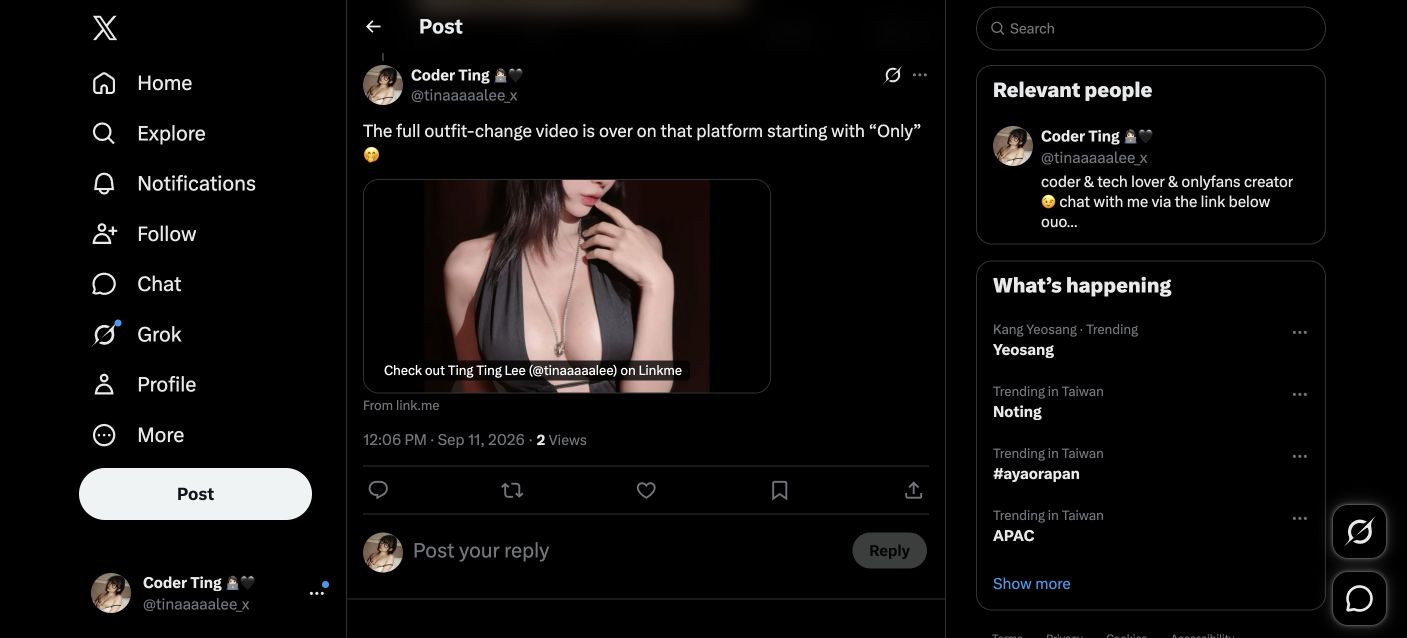 Coder Ting X 貼文下方出現英文固定首則留言的實際結果
這次的母貼文是 X Post `2098185007982313513`,固定首則留言是 X Post `2098261795542876624`。X 把保存文字中的 t.co/rkKdMf72nv 重新縮成 t.co/9lB0p5KkDW,兩者實際都導向 https://link.me/tinaaaaalee。
小編會怎麼判斷設定真的完成?
教學流程圖|小編會怎麼判斷設定真的完成?選對來源帳號下一步↓設定固定首則留言下一步↓建立目標語言版本下一步↓讀回目標帳號固定文字下一步↓X 貼文出現同帳號回覆
| 檢查層級 | 要看到的證據 | 不能當成完成的訊號 |
|---|
| Dashboard | 固定文字、X 平台與已儲存狀態一致 | 只看到綠色開關 |
| 語言版本 | 摘要寫明首則留言會翻譯並複製 | 只看到目標語言名稱 |
| X | 同一帳號在正確母貼文下回覆,文字正確且連結導向相同目的地 | 只有母貼文已發布 |
總結:一次設定,每篇都帶上

FRIDAI 的小叮嚀
這個功能最方便的地方是一次設定,每篇都帶上。固定首則留言讓每篇 X 貼文自動接上同一則導流留言;你建立其他語言版本時,我會把留言翻譯好存進目標帳號,主文換語言,留言也跟著換。
照這四步設定:
- 每篇都放同一段導流句或連結,選「固定文字」;要依貼文變化,才選「AI 生成」。
- 在「內容設定」的「首則留言與協作者」啟用首則留言並勾選 X。
- 用「建立其他語言版本」複製設定,確認摘要寫著固定首則留言會翻譯後複製。
- 到 X 核對母貼文與第一則回覆來自同一個帳號,連結導向相同頁面。
設定完成後,接下來每篇 X 貼文都會自動帶著導流留言發出。第一篇發出去時,記得到 X 看一眼喔~
常見問題
固定首則留言每次發布都會再呼叫 AI 嗎?
不會。固定文字在儲存或建立語言版本時就已確定;正式發布只讀取保存內容。只有 AI 生成模式才會依每篇貼文產生不同留言。
建立英文版後,還能單獨修改英文留言嗎?
可以。目標語言帳號會保有自己的首則留言設定。建立完成後切到該帳號,在相同欄位修改即可,不會回頭改掉來源帳號。
為什麼貼文成功了,第一則留言卻沒有出現?
先檢查是否已啟用首則留言、是否勾選 X、固定文字是否為空,再確認 X 授權仍能發布回覆。驗收時要查看母貼文與回覆兩個 X Post ID,不能把主文成功當成留言也成功。
固定留言可以放連結嗎?
可以。建立語言版本時,FRIDAI 會保留原網址,不自行改寫;X 發布時會重新縮成新的 t.co 短網址,導向的頁面不變。
FRIDAI 能怎麼幫你
如果你想讓主文、圖片、發布時間與第一則導流留言走同一條流程,FRIDAI Post 可以先保存固定規則,再依帳號語言複製到不同版本。設定好之後,打開目標帳號確認一次文字與連結,接下來每篇貼文都會自動帶上這則留言。