開了新的 X 帳號,最難的是第一批貼文從哪裡來,空白的帳號也很難讓人按追蹤。這篇先幫你判斷舊內容要當素材還是直接再發,再用五個步驟、每步附畫面,從連接 X、回答六題到匯入與驗收一路走完。
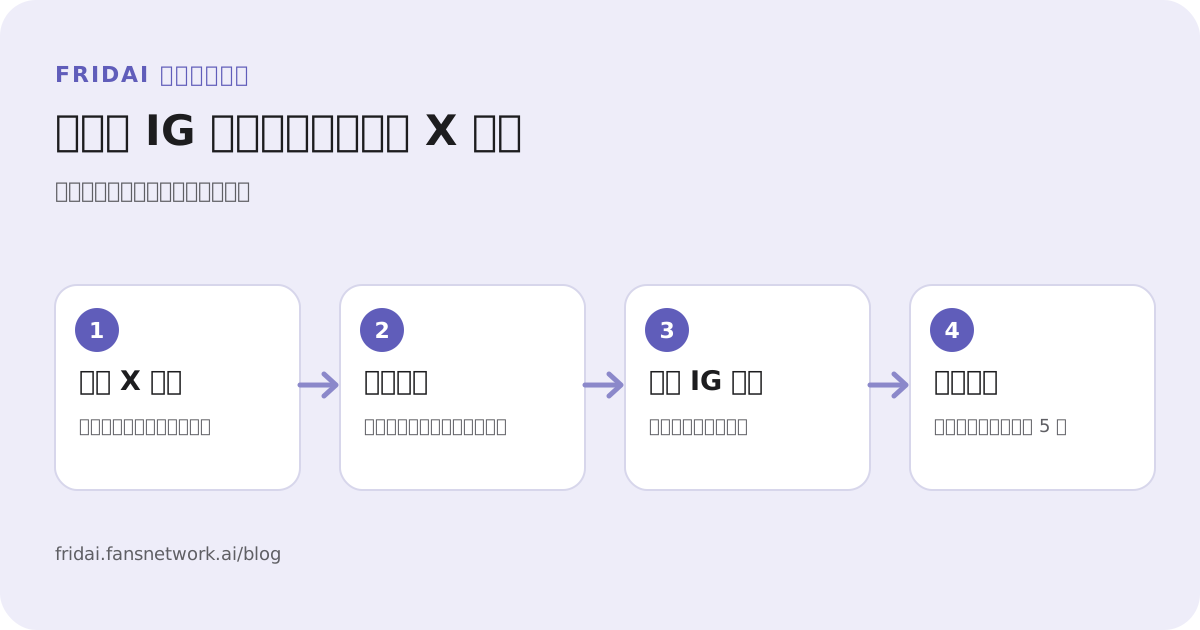
圖解|用既有 IG 內容自動經營新的 X 帳號 先想清楚:舊內容要「當素材」還是「直接再發一次」? 大多數人開第二個平台,卡的不是工具,是「第一批貼文要從哪裡來」。既有的 Instagram 其實已經回答了這個問題:那些寫過的文案、拍過的照片,就是最能代表你品牌的內容。FRIDAI 的一鍵匯入把它們分成兩種用法,可以只選一種,也可以兩個都勾。
用法 匯入當素材 同步發佈前 N 篇 做的事 把 IG 帳號存成參考帳號,抓到的全部貼文文案進 AI 的參考素材,圖片進圖庫 把最新的 1–20 篇原文直接發到新的 X 帳號 之後會發生什麼 每天自動追蹤這個 IG 的新貼文,AI 產文時拿來當靈感 一次發完就結束,不會重複發 適合 想讓 X 的貼文「像你」,但內容要重新寫 新帳號是空的,需要先有幾篇貼文撐場 要注意 素材只影響風格與題材,AI 不會照抄原文 原文照發,@提及會被移除,超過 X 字數上限的文案會被裁短
小編的判斷方式:帳號還是空的,兩個都勾;帳號已經有貼文,只勾「匯入當素材」,讓 AI 從你的舊內容學語氣就好。
整體流程:連接 X、六題設定、貼上 IG 連結、啟用 教學流程圖|整體流程:連接 X、六題設定、貼上 IG 連結、啟用 把 X 帳號連進 FRIDAI 下一步 ↓ 進入 X 工作區的自動發文排程 下一步 ↓ 回答六題:內容、平台、語言、形式、頻率、審核 下一步 ↓ 啟用畫面貼上 IG 連結並抓取貼文 下一步 ↓ 勾選匯入當素材或同步發佈前 5 篇 下一步 ↓ 啟用第一次自動發文
整篇的示範來源是小編自己的 Instagram @tinaaaaalee,目標是一個剛連接、還沒有任何排程的 X 帳號。以下畫面的操作步驟與正式帳號完全相同。
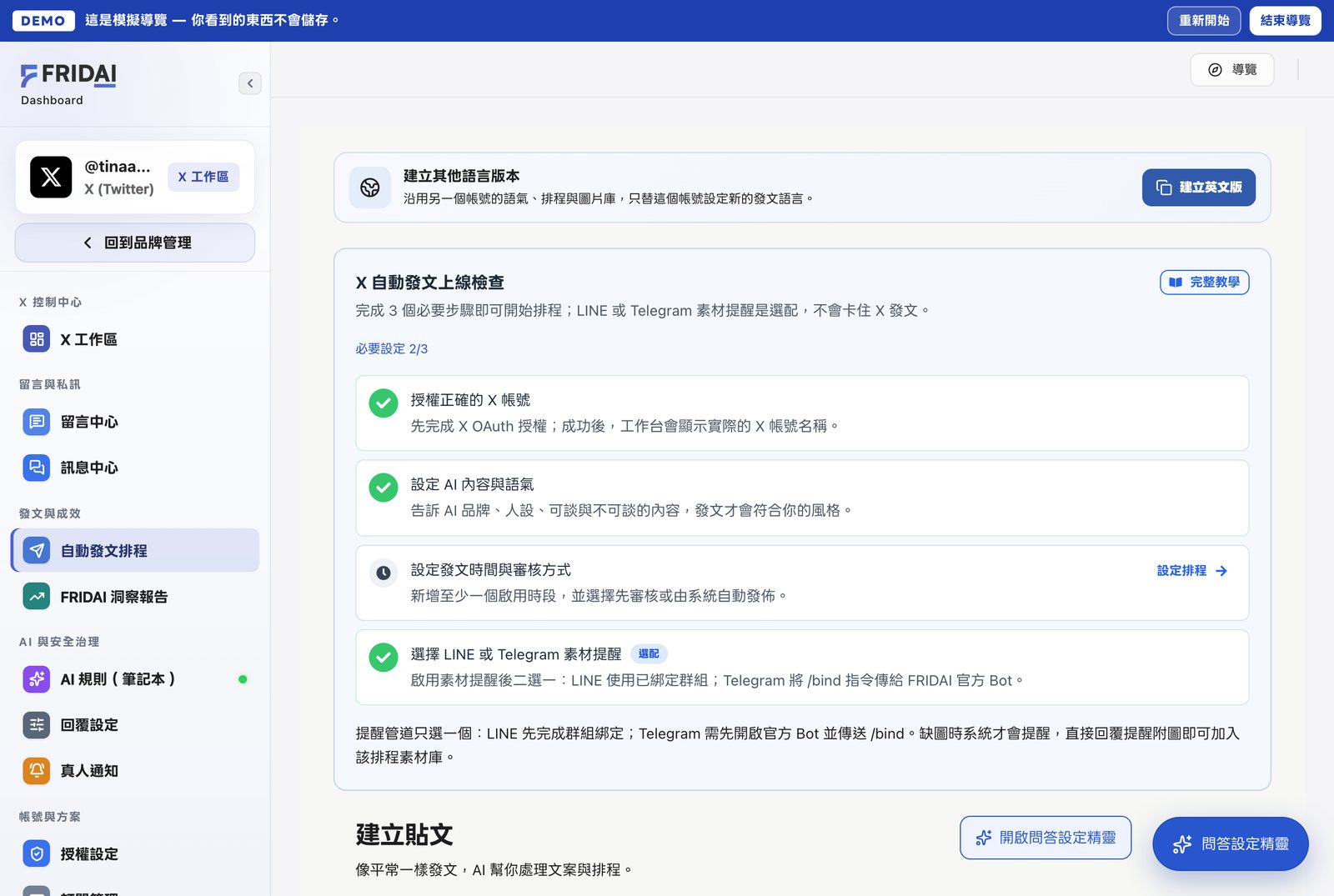
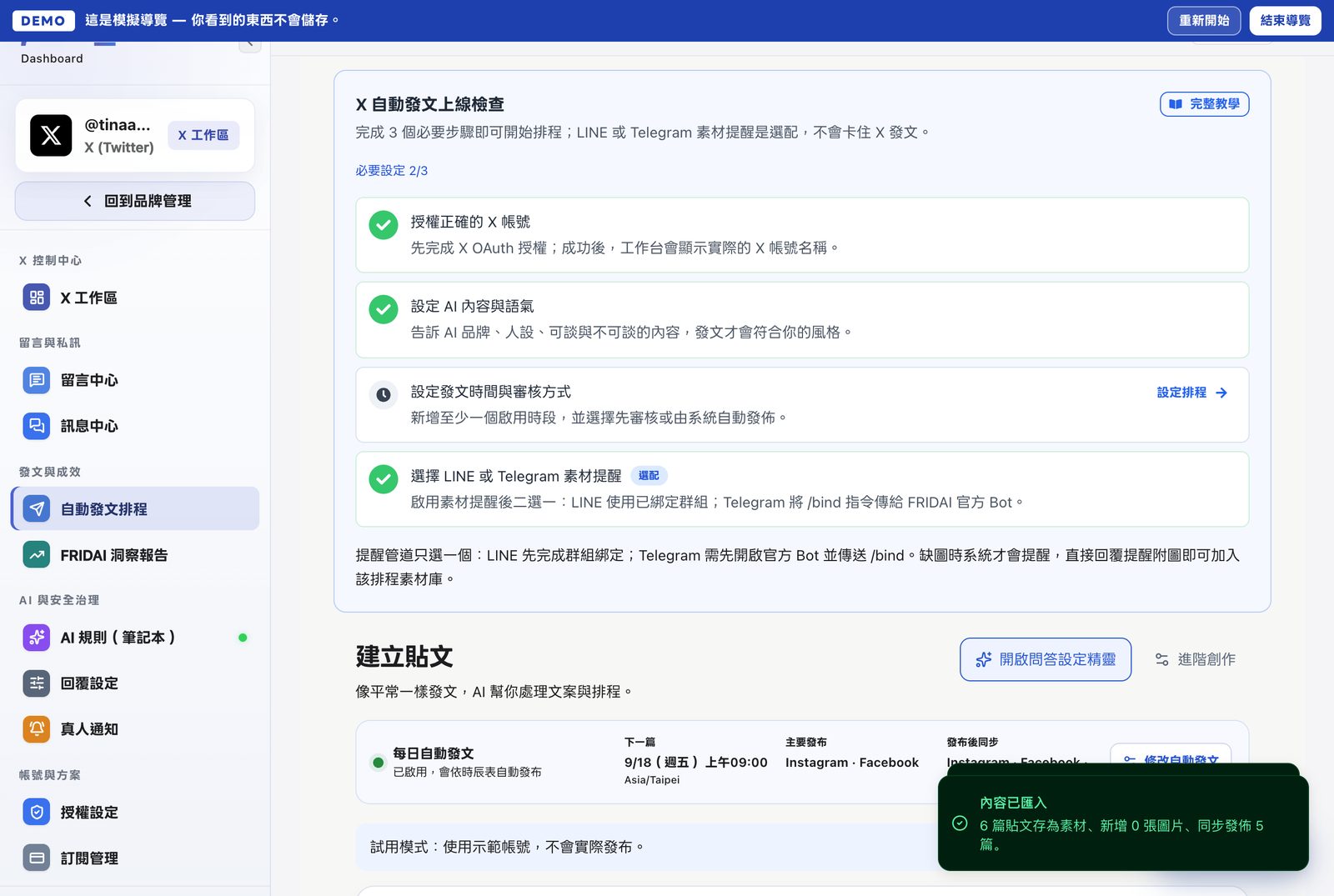
步驟一:把新的 X 帳號連進 FRIDAI 在品牌管理按「新增訂閱」,選擇發文(Auto Post),平台選 X(Twitter),用你要經營的那個 X 帳號完成 OAuth 授權。完成後左上角會顯示 X 帳號名稱,左側的「設定步驟」會列出四步:連結發文帳號、品牌與人設、內容與素材、發文時段與啟用,並顯示「已完成 X / 4」。授權完成後步驟 1 就會打勾;其他步驟會在接下來的第一次設定裡一起帶你走完。
剛連接的 X 工作區:帳號授權已完成,接著設定內容、發文時間與審核方式 如果左上角顯示的不是你要經營的 X 帳號,先回品牌管理切換,不要在別的帳號裡設定。匯入的內容會跟著目前所在的工作區走,開錯棚會把素材匯到別的帳號。
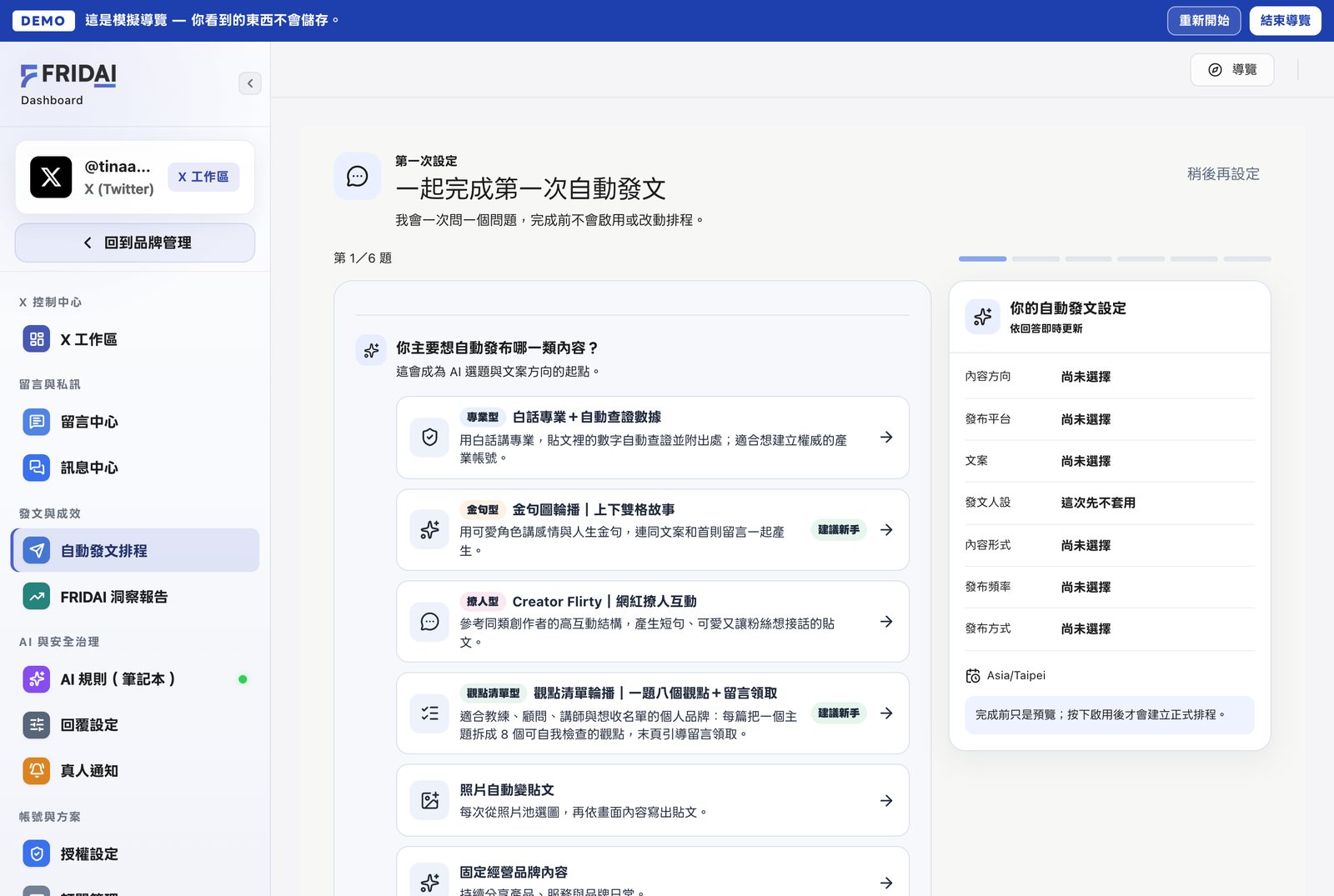
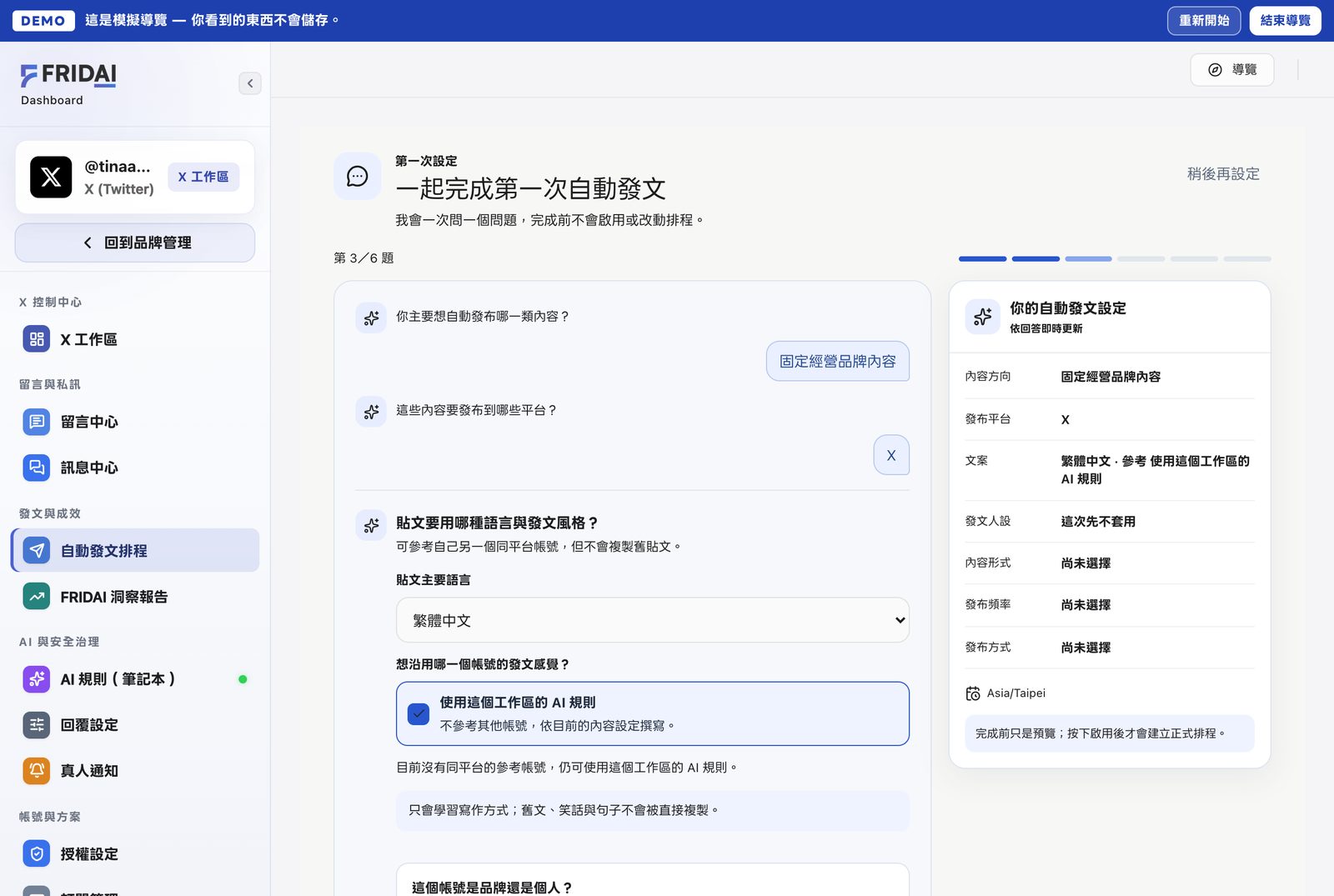
步驟二:回答六題,決定新帳號要怎麼發 在「建立貼文」按浮動的「問答設定精靈」按鈕,就會進入「一起完成第一次自動發文」。它一次只問一題,回答完之前不會建立任何排程,右側的「你的自動發文設定」會即時整理你目前的答案。
第一題是內容方向。示範選「固定經營品牌內容」,因為我們要讓 X 延續 IG 的品牌調性;如果你的 IG 是網紅型內容,可以選「Creator Flirty」,做知識型內容則選「白話專業+自動查證數據」。
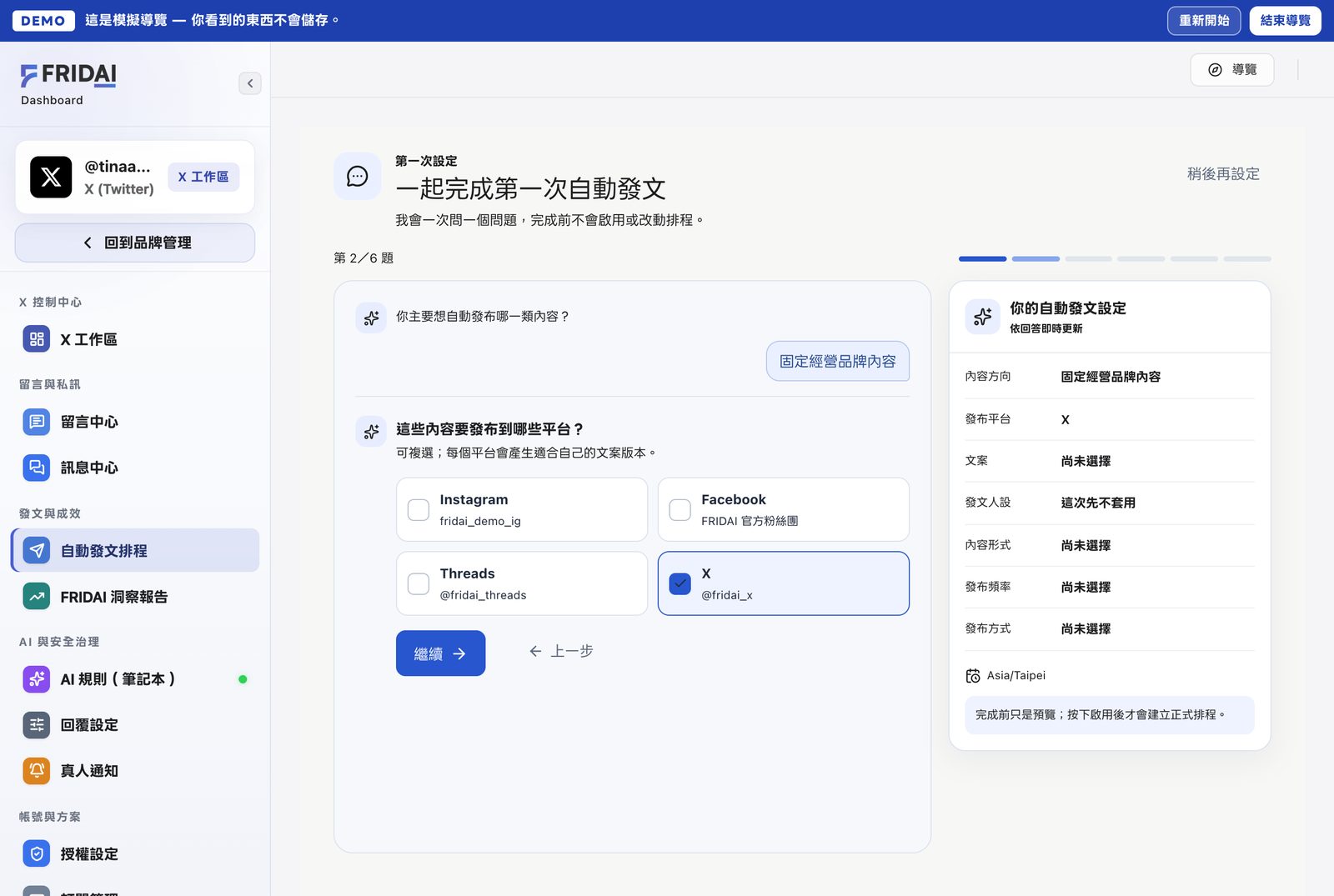
第一題內容方向:六種內容類型,示範選固定經營品牌內容 第二題是發布平台。只勾 X,不要順手把 Instagram 也勾起來;IG 在這裡是「來源」,不是「發布目標」。
第二題發布平台:只勾選 X @fridai_x,其他平台不勾 第三題是語言與風格。語言選 X 讀者看的語言;風格如果還沒有其他同平台的參考帳號,就選「使用這個工作區的 AI 規則」。這一題可以先略過人設草稿,等 IG 內容匯入成素材後,再回來用「幫我生成人設草稿」會更準。
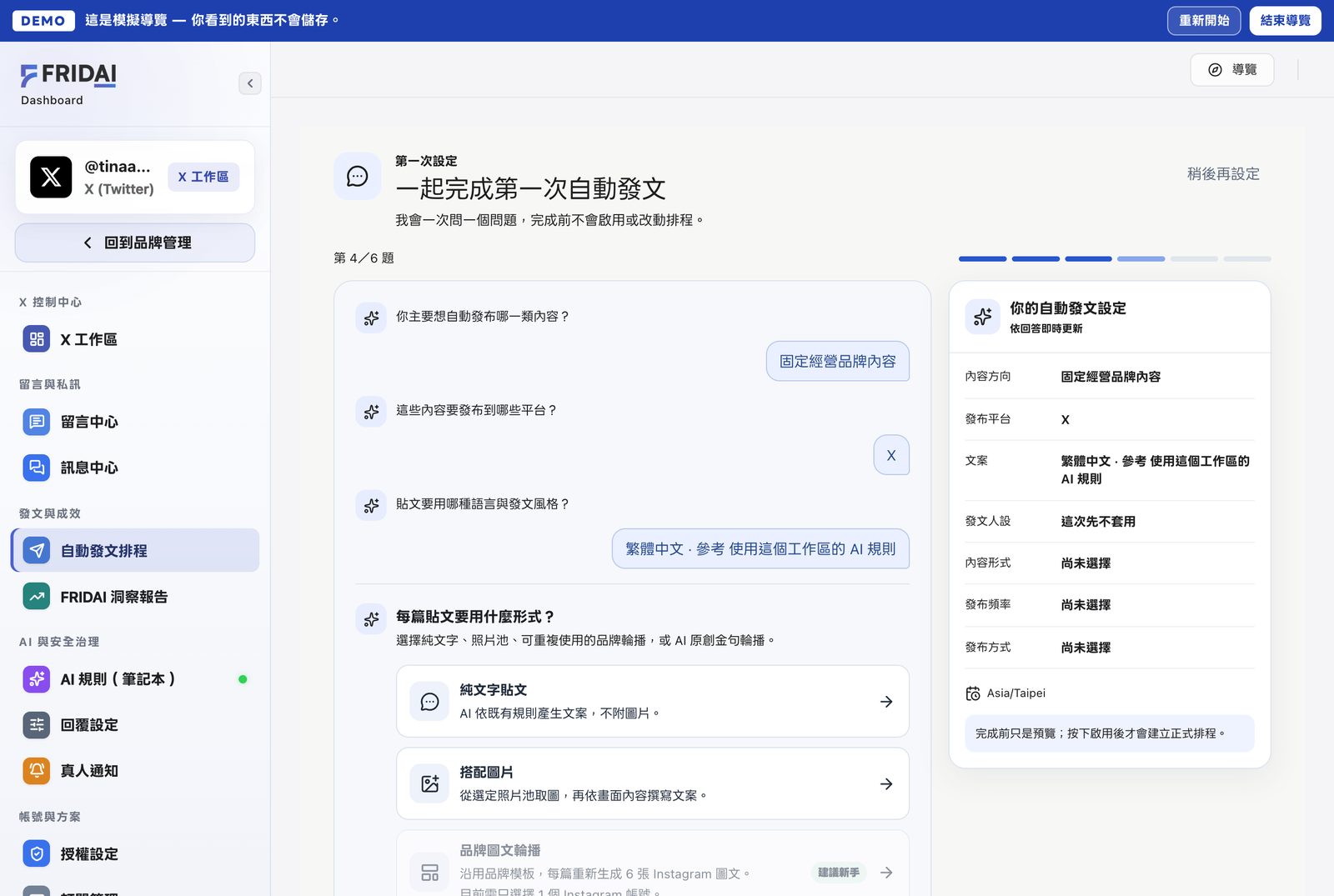
第三題語言與風格:貼文主要語言選繁體中文,風格沿用這個工作區的 AI 規則 第四題是內容形式。X 以文字為主,示範選「純文字貼文」;想附圖就選「搭配圖片」,之後匯入的 IG 圖片會進同一個圖庫。
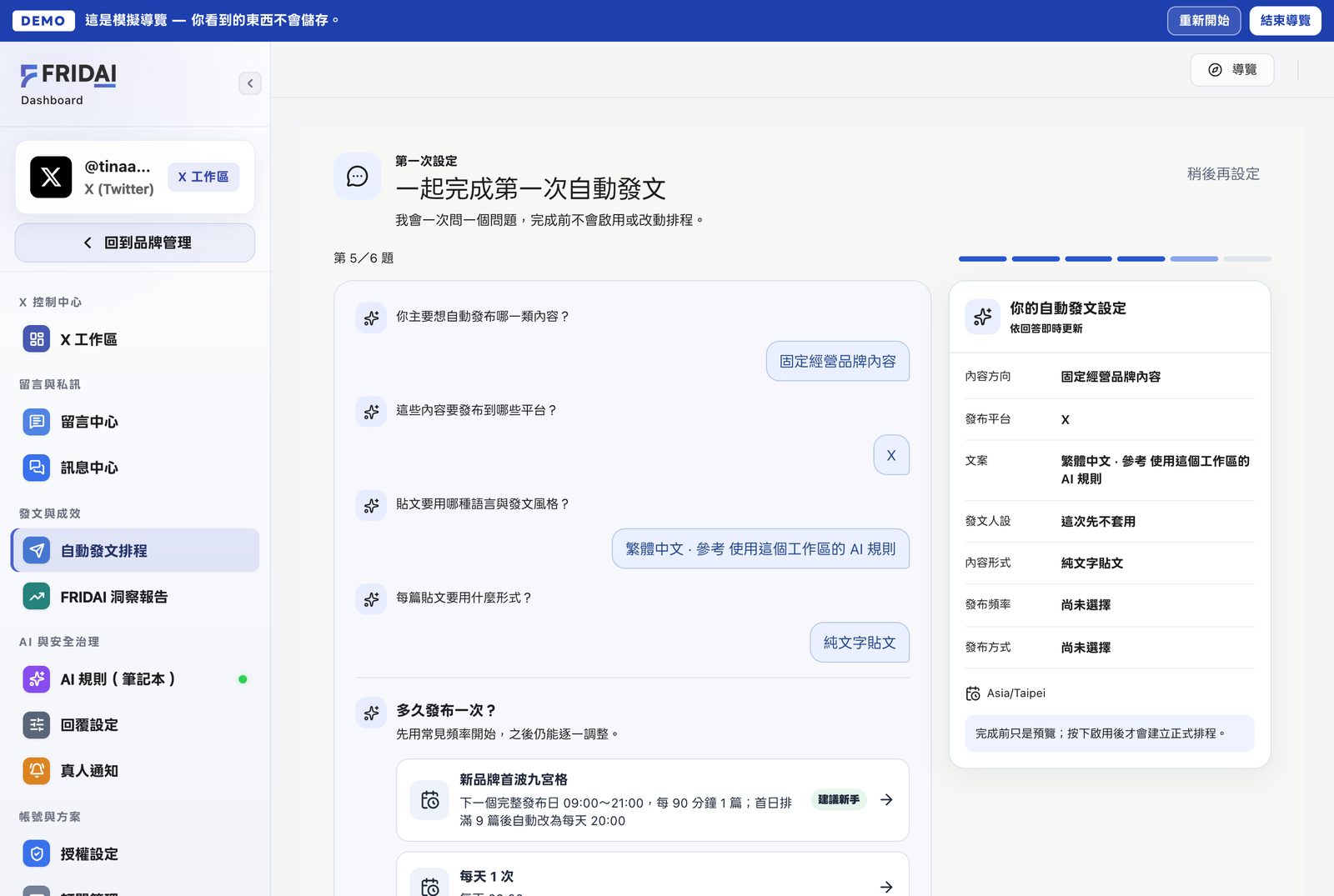
第四題內容形式:純文字貼文、搭配圖片或品牌圖文輪播 第五題是發文頻率。新帳號建議先「每天 1 次」,等前幾篇的互動回來再加到每天 3 次;「新品牌首波九宮格」是為 Instagram 設計的,X 這裡直接跳過。
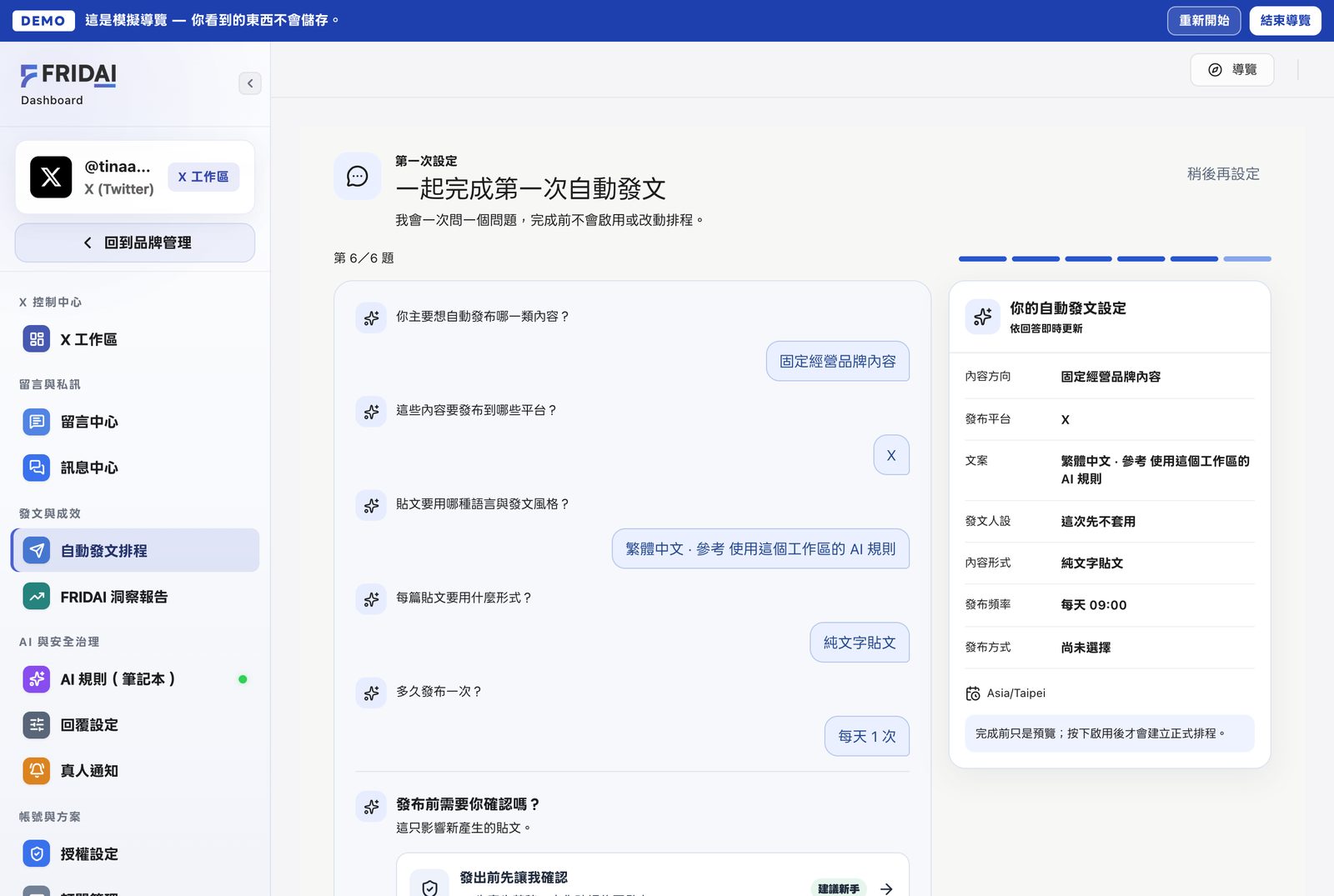
第五題發文頻率:新帳號先選每天 1 次 第六題是審核方式。第一週選「發出前先讓我確認」,看過三、五篇 AI 產的 X 貼文確認語氣對了,再改成自動發布。
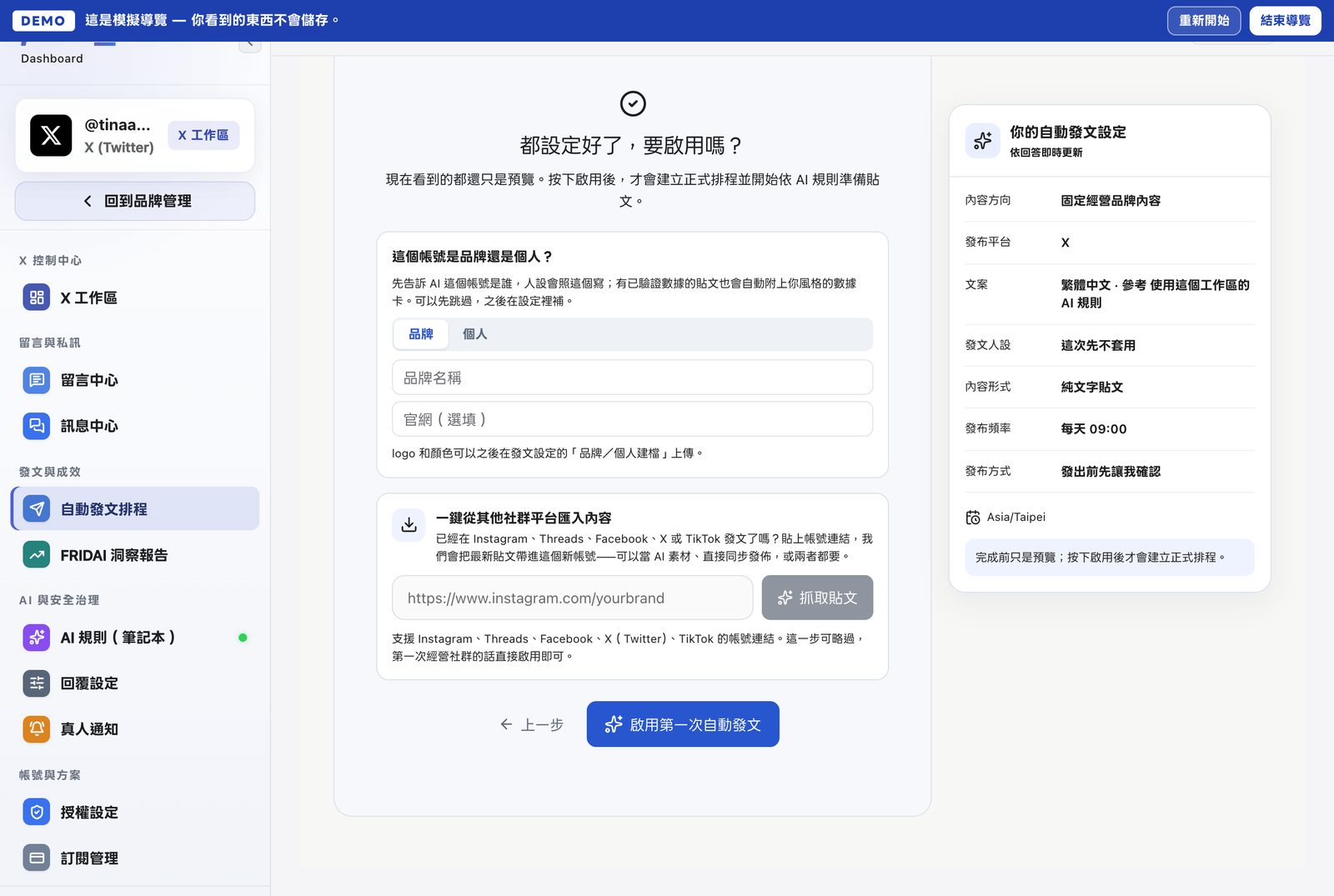
第六題審核方式:發出前先讓我確認,或完成後自動發布 步驟三:在啟用畫面貼上 IG 連結,一鍵抓取貼文 六題答完會進到「都設定好了,要啟用嗎?」。這一頁除了品牌或個人的建檔,下方就是「一鍵從其他社群平台匯入內容」。它支援 Instagram、Threads、Facebook、X 與 TikTok 的帳號連結,這一步可以略過;第一次經營社群的話直接啟用即可。
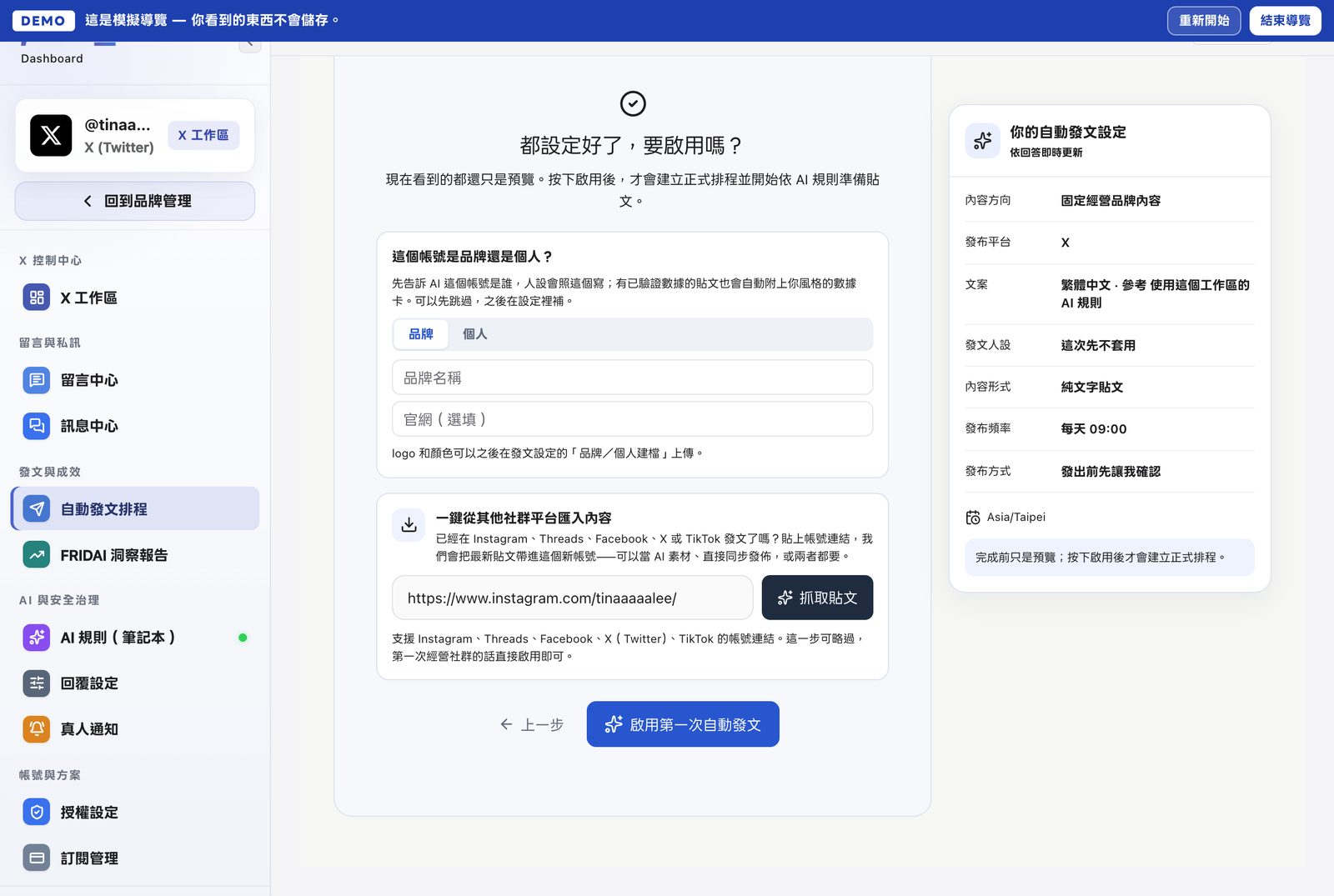
啟用畫面下方的一鍵從其他社群平台匯入內容卡片,等待貼上帳號連結 把 IG 的帳號主頁連結貼進去,示範用的是 https://www.instagram.com/tinaaaaalee/ 。要貼的是帳號主頁,不是單篇貼文;貼成 /p/xxxx/ 這種貼文連結會被擋下來並提示你換成主頁連結。
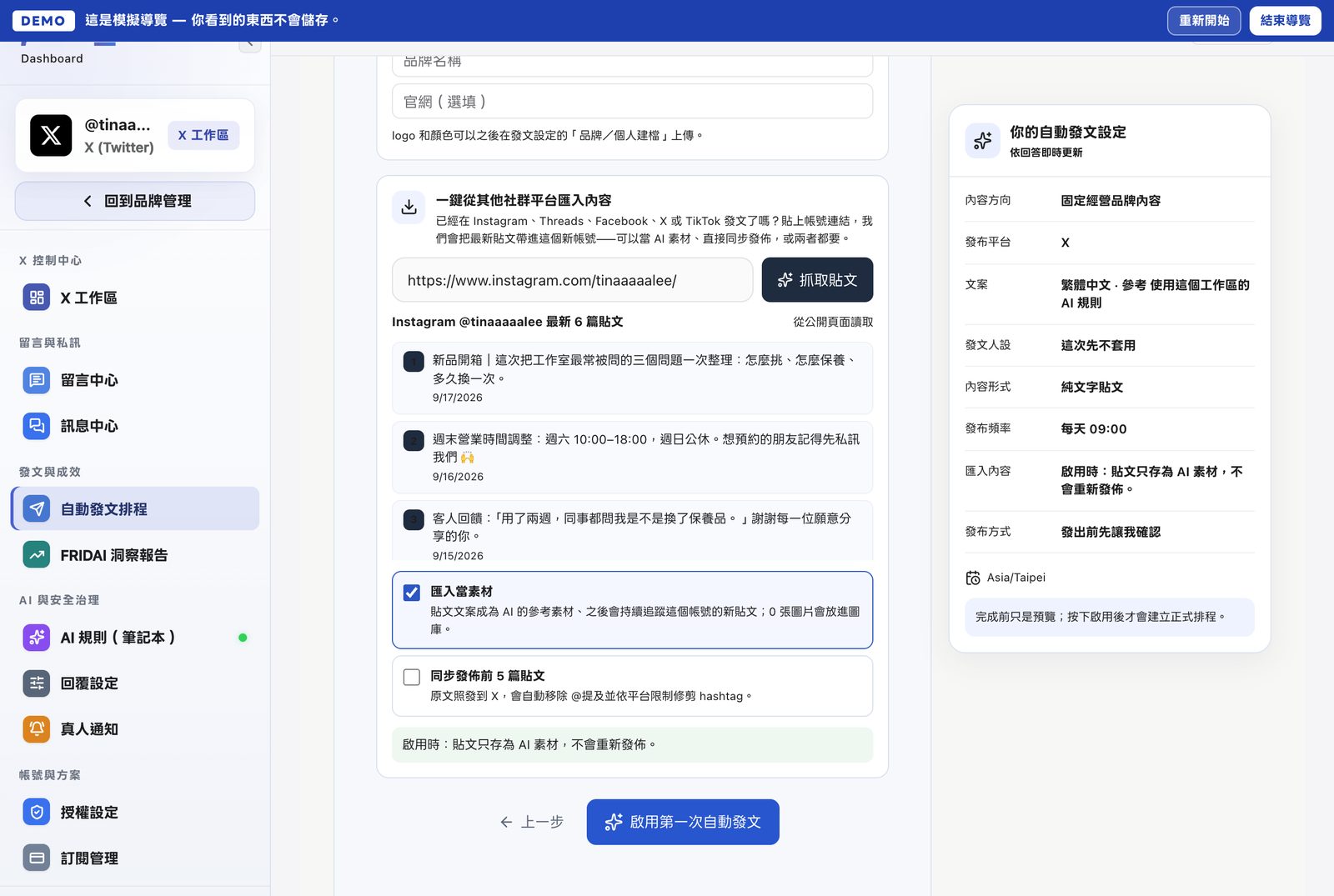
貼上 Instagram 帳號主頁連結 instagram.com/tinaaaaalee 按「抓取貼文」後,卡片會把這個帳號的貼文整批抓進來(最多 100 篇),先列出前 3 篇,按「顯示全部」可以展開;每一篇顯示文案摘要與發布日期,有圖片的會顯示縮圖。右上角會標示是「透過已連結帳號讀取」還是「從公開頁面讀取」:如果這個 IG 已經連進同一個 FRIDAI 品牌,會走官方 API,能完整拿到輪播的每一張圖;沒有連結的話就從公開頁面讀取,只要帳號是公開的就抓得到。
抓取後列出 Instagram @tinaaaaalee 的貼文,預設勾選匯入全部當素材 步驟四:勾選要匯入當素材,還是同步發佈前 5 篇 抓到貼文後會出現兩個選項,預設只勾「匯入當素材」:
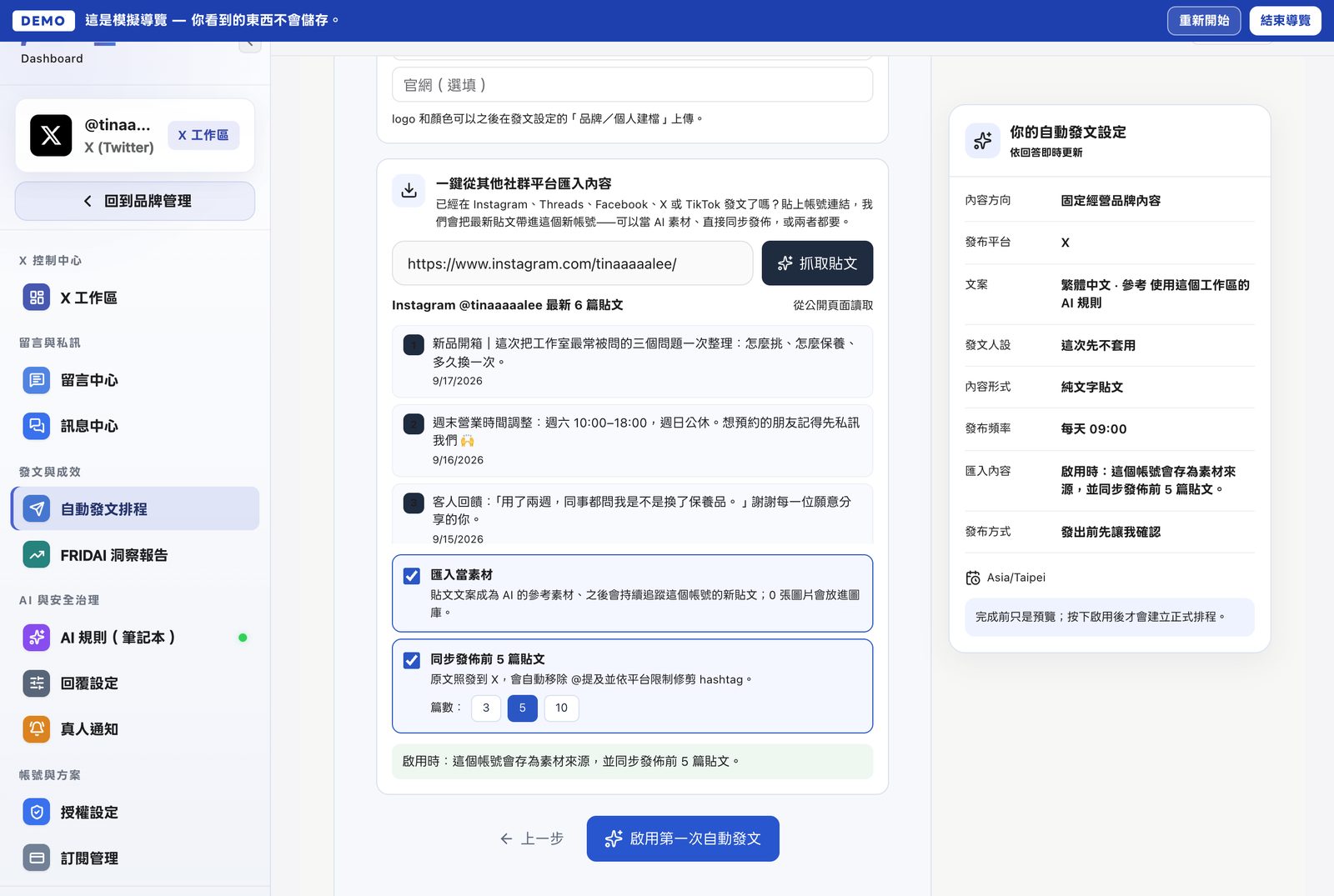
匯入全部 N 篇當素材 :這個 IG 會成為 X 排程的參考帳號,剛抓到的全部文案立刻進 AI 的參考素材,之後每天會再去看它有沒有新貼文;貼文裡的圖片會匯進這個排程的圖庫,重複的圖片會自動略過。 同步發佈前 N 篇貼文 :勾起來後用加減鈕或直接輸入 1–20 篇(示範選 5),最新的先發。原文照發到你在第二題勾的 X 帳號,@提及會被移除,超過 X 上限的文案會被裁到 280 字內,附圖會先轉存到 FRIDAI 的圖片空間再上傳,避免 IG 的圖片網址過期。 同時勾選匯入當素材與同步發佈前 5 篇,下方摘要寫出啟用時會做的事 勾完後卡片底部會用一句話寫出啟用時會做什麼,右側「你的自動發文設定」也會多一列「匯入內容」。示範兩個都勾,所以顯示「這個帳號會存為素材來源,並同步發佈前 5 篇貼文」。確認無誤再按「啟用第一次自動發文」。
步驟五:啟用後看兩個地方,確認匯入真的完成 按下啟用後,FRIDAI 會先建立排程,再執行匯入;匯入不會擋住啟用,就算 IG 暫時抓不到,排程一樣會建好。完成後右下角會跳出「內容已匯入」的通知,寫出幾篇貼文存為素材、新增幾張圖片、同步發佈幾篇。對照你勾選的內容:同步發佈的篇數要和你設定的數字一致,有附圖的 IG 貼文會帶進圖庫。
啟用後的 X 工作區,右下角通知顯示存為素材與同步發佈的篇數 之後小編建議照這張表驗收:
要看的地方 要看到的證據 不能當成完成的訊號 啟用後通知 「內容已匯入」寫出存了幾篇素材、發了幾篇 只看到「已完成第一次自動發文設定」 品牌與人設的參考帳號 「參考帳號」列表裡有 Instagram 的這個帳號 參考帳號還是空的 圖庫 出現 IG 的照片,檔名帶有 AI 產生的描述 只有你自己上傳的圖 發文紀錄 同步發佈的貼文各自有一筆紀錄與 X 連結 紀錄顯示失敗或「額度已用完」 X 帳號本身 貼文出現在 X 上,內容與 IG 原文一致 只有排程,X 上還是空的
小編的三個提醒 第一,同步發佈會用掉這個方案的發文額度,5 篇就是 5 篇。額度不夠時該篇會記成失敗,不會偷偷少發;先看方案頁的剩餘額度再決定要發幾篇。
第二,「匯入當素材」不會讓 AI 照抄你的 IG 文案。它學的是語氣、句型與常談的題目,每篇 X 貼文都是重新產生的;如果你就是要原文,請用同步發佈。
第三,一次抓取最多 100 篇;參考帳號有數量上限(依方案 3 到 10 個)。如果這個 IG 已經是參考帳號,匯入時會自動略過重複,不會多佔一個名額。
總結:把 IG 的舊內容變成 X 的起跑點 FRIDAI 的小叮嚀
新的 X 帳號不用從空白開始。連進 FRIDAI、回答六題,在啟用畫面貼上 IG 主頁連結抓取貼文,再決定要「匯入當素材」、「同步發佈前 N 篇」,或兩個都勾,你在 IG 累積的內容就成了 X 的起跑點~
操作時留意這幾個小地方:
帳號還是空的,兩個都勾;已經有貼文,只勾「匯入當素材」。 第二題只勾 X,IG 在這裡是來源,不是發布目標。 貼的是帳號主頁連結,不是單篇貼文連結。 同步發佈會用掉發文額度,先看方案的剩餘額度。 啟用後照驗收表看通知、參考帳號、圖庫、發文紀錄與 X 帳號本身。 打開 X 工作區的問答設定精靈,準備好你的 IG 主頁連結。接下來的發文,就交給我照你的內容接著跑~
常見問題 一定要先把 Instagram 也連進 FRIDAI 才能匯入嗎? 不用。只要 IG 帳號是公開的,貼主頁連結就能從公開頁面讀取最新貼文。如果同一個品牌已經連了這個 IG,FRIDAI 會改走官方 API,輪播的每一張圖都拿得到。
可以匯入 Threads、Facebook 或 TikTok 的內容嗎? 可以。卡片接受 Instagram、Threads、Facebook、X 與 TikTok 的帳號主頁連結,做法一樣:貼連結、抓取貼文、勾選用途。YouTube 目前不支援。
同步發佈的貼文會被翻譯或改寫嗎? 預設原文照發,只會移除 @提及並依平台上限裁短。如果你在第三題把 X 的語言設成和 IG 不同的語言,發佈前會翻成 X 帳號的語言。
不小心勾了同步發佈,可以取消嗎? 啟用前隨時可以取消勾選。啟用後同步發佈會立刻執行,已發出的貼文要到 X 上刪除;想先看效果,就先只勾「匯入當素材」。
匯入之後 IG 有新貼文,X 會跟著更新嗎? 會當成素材更新,不會自動再發。匯入當素材會每天追蹤這個 IG 的新貼文,AI 產 X 貼文時會拿來參考;想讓新貼文同步發到 X,請在「進階功能」的「跨平台」打開「啟用跨平台自動同步」。
FRIDAI 能怎麼幫你 如果你在 Instagram 已經累積了一批內容,開 X 最不該做的事就是重新從空白頁開始。FRIDAI Post 的一鍵匯入把「舊內容變素材」和「先發幾篇撐場」做成兩個勾選:帳號還是空的就兩個都勾,已經有貼文就只勾素材,看過三篇 AI 產的 X 貼文再調整;新帳號最怕的不是沒貼文,是貼了一堆不像你的貼文。