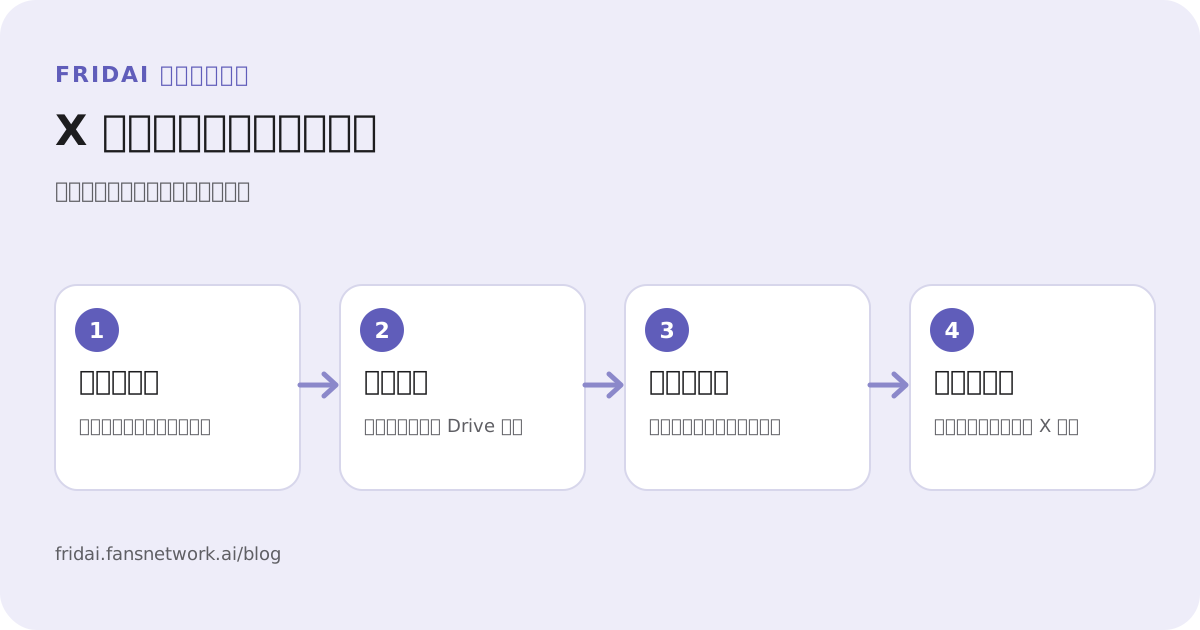
先選方案:X 只有一種全方位方案
X 的 API 每一則收到的留言和私訊都要計費,所以 FRIDAI 的 X 只賣一種全方位方案:留言回覆、私訊 AI、自動發文都包含,三個等級只差在能連接幾個帳號和每月用量。

| 等級 | 可連接 X 帳號 | 每月留言/私訊事件 | 每月自動發文(全部帳號共用) | 月費 |
|---|---|---|---|---|
| Launch | 1 | 500 | 30 篇 | US$119 |
| Essential | 3 | 3,000 | 270 篇 | US$499 |
| Enterprise | 20 | 5,000 | 1,800 篇 | US$999 |
小編幫你算好了:自動發文額度是同一個方案底下所有帳號共用,一個帳號一天三篇,一個月大約用掉 90 篇。Essential 和 Enterprise 的額度剛好是「帳號上限 × 一天三篇」:Essential 3 個帳號 270 篇、Enterprise 20 個帳號 1,800 篇。Launch 的 30 篇等於一天一篇,想一天三篇就從 Essential 開始。
訂閱時到 Dashboard 按「新增訂閱」,選 X、選等級,用信用卡付款。也可以先用 US$1 的體驗方案,30 天內有 50 則事件額度,確認流程再升級。
步驟一:授權第一個 X 帳號
付款完成後,X 工作區會出現「開始設定」精靈。第一步只有一個按鈕:「授權第 1 個帳號」。

按下去之前,FRIDAI 會先請你確認自動化的範圍:自動回覆公開留言、讀取並回覆私訊、發布排程貼文,以及你可以隨時暫停或真人接手。這份同意獨立於 X 的 OAuth 權限,三項都要勾選才能繼續。

接著會跳到 X 的授權頁。這裡有兩個常見卡點:
- X 會授權你瀏覽器目前登入的帳號。 要加第二個帳號,先到 x.com 切換成那個帳號,或開無痕視窗再按授權,不然只會重新授權同一個帳號。
- 「I trust this app」勾不起來時,先把權限清單捲到最底,或改用一般的 Safari/Chrome 開,不要在 LINE、IG 的內建瀏覽器裡授權。
授權完成後會先回到「快速開始」,讓你選這個帳號要怎麼開始:讀過去的貼文自動生成 AI 規則、套用發文模板,或自己寫規則。不確定就選第一個。

步驟二:用設定精靈把每個帳號跑完
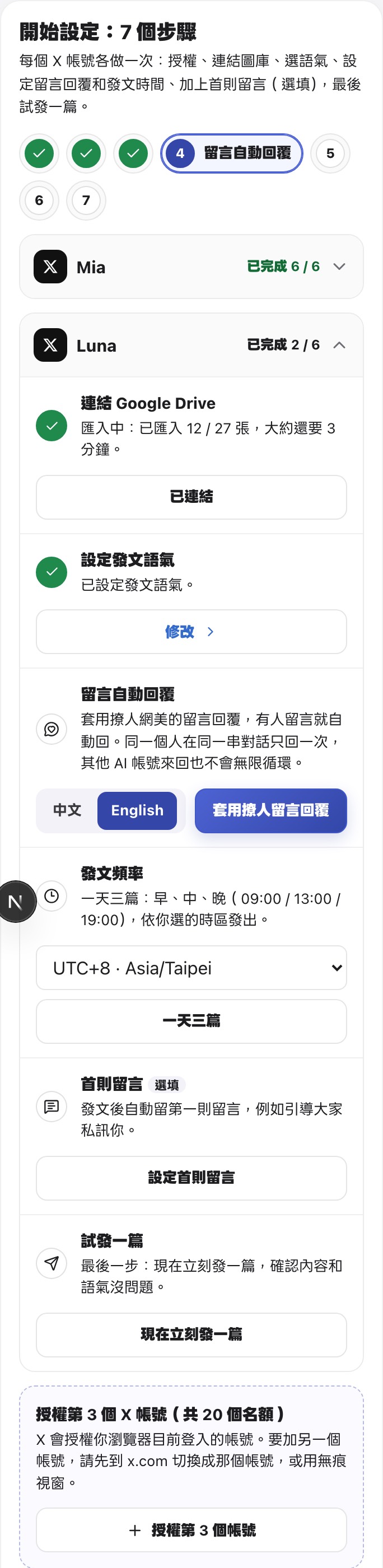
回到 X 工作區,每個帳號會有自己的一張清單卡。上面的步驟點點顯示整個方案的進度,下面每張卡顯示那個帳號完成了幾項,藍色按鈕就是下一步。

連結 Google Drive 圖庫
每個帳號用自己的 Drive 資料夾當圖庫,發文時只會用到自己的照片。做法是三步:建一個只放照片的資料夾、把它分享給畫面上的地址(權限選「檢視者」就好,不用開「知道連結的任何人」)、把資料夾連結貼進框裡按「儲存並匯入」。

目前只收 JPG、PNG、WebP 照片,影片會自動略過。手機拍的原圖通常 10 MB 以上,FRIDAI 會自動縮成適合發文的大小;每張大約 10 秒,精靈會顯示「已匯入 X / Y 張,大約還要 N 分鐘」。貼錯資料夾時,按「移除這個資料夾」,還沒匯入的照片會停下來,已匯入的會從這個帳號的圖庫拿掉。
設定發文語氣
按「設定語氣」會打開發文模板庫。選一個風格、選中文或 English,下面會預覽風格示範和會改到哪些設定,確認後按「套用」。

範例是風格示範,實際貼文會依照每張照片重新寫,不會照抄範例句。
留言自動回覆
選回覆語言,按「套用撩人留言回覆」。套用後有人在這個帳號底下留言就會自動回,而且同一個人在同一串對話只回一次。就算對方也是會自動回覆的 AI 帳號,雙方最多各回一次就停,不會無限來回,也不會完全不理。
發文頻率
選時區,按「一天三篇」。每天早、中、晚(09:00/13:00/19:00)各發一篇,時間照你選的時區走。Essential 和 Enterprise 的額度都夠每個帳號一天三篇;Launch 一個月 30 篇,建議改成一天一篇。
首則留言(選填)
想在每篇貼文下面自動留一則導流留言,就在這裡設定。可以選「私訊導流」或「連結導流」模板再改成自己的話;連結模板裡的 {連結} 一定要換成你自己的網址才能儲存。不需要就按「不需要」。
試發一篇
最後按「現在立刻發一篇」,確認後大約 20–40 秒完成,如果有設定首則留言會一起發出。圖庫還沒有照片時按鈕會先等著,並告訴你大約幾分鐘後能試發;小編不建議發一篇沒有照片的測試文。發出後點「在 X 上查看」,到 X 確認內容、照片和首則留言都正確。
設定完成後的畫面
每個帳號七步都完成後,卡片會自動收起、顯示綠色的「已完成 6 / 6」,帳號再多,頁面也不會拉得很長。需要修改時點一下卡片就能展開。

手機上也是同一個精靈:步驟縮成一排點點,只標出目前這一步,按鈕都是一整排好按。
設定完成後會怎麼發文?
| 你會看到的 | 頻率 | 從哪裡確認 |
|---|---|---|
| 每個帳號用自己的照片發文 | 依發文頻率,例如一天三篇 | X 帳號頁、FRIDAI 發文紀錄 |
| 每篇下方的首則留言 | 每篇一次(有設定才會) | X 貼文底下第一則回覆 |
| 留言的自動回覆 | 同一人同一串只回一次 | X 貼文的回覆串 |
以「撩人網美」英文模板為例,貼文會是看圖寫出的一句俏皮短句或小問題,例如 be honest… would u debug through this look or hang up?😏。這是風格示範,不是成效保證;觸及和互動還是取決於你的照片、帳號狀態和 X 當下的規則。小編建議先跑一週,再依發文紀錄調整語氣和頻率。
常見問題
一個方案可以放幾個 X 帳號?
Launch 1 個、Essential 3 個、Enterprise 20 個。所有帳號共用同一個方案的留言/私訊事件和每月自動發文篇數。
為什麼我授權第二個帳號,結果還是第一個帳號?
X 會授權瀏覽器目前登入的帳號。先到 x.com 切換成第二個帳號,或用無痕視窗登入第二個帳號,再回來按授權。
Google Drive 為什麼只匯入了幾張?
影片會略過,只匯入 JPG、PNG、WebP 照片。每張大約 10 秒,精靈會顯示匯入進度;照片很多時請等進度跑完。
兩個 AI 帳號互相留言會不會一直回?
不會。同一個人在同一串對話只會收到一次自動回覆,對方是 AI 帳號也一樣,雙方最多各回一次就停。
試發為什麼沒有照片就不能發?
這類帳號是看照片寫文案,沒有照片的測試文不算成功。圖庫匯入第一張照片後,試發按鈕就會開放。
FRIDAI 能怎麼幫你
如果你同時經營好幾個 X 帳號,FRIDAI Post 可以讓每個帳號用自己的照片、自己的語氣按時發文,FRIDAI Social 再把留言回覆和私訊接起來。小編建議先把一個帳號跑到七個綠勾勾,看一週發文紀錄,再把同樣的設定複製到其他帳號;帳號一次開太多,出錯時也會一次錯很多。
- 自動發文與首則留言:FRIDAI Post
- 留言與私訊互動:FRIDAI Social
- 私訊客服:FRIDAI Chat
- Instagram:FRIDAI Instagram
- Threads:FRIDAI Threads
- Facebook:FRIDAI Facebook
官方資料來源
- X API 建立貼文與回覆:docs.x.com/x-api/posts/create-post
- Google Drive 分享檔案與資料夾:support.google.com/drive/answer/2494822
- FRIDAI X 全方位方案:FRIDAI Post