
你想要
這篇
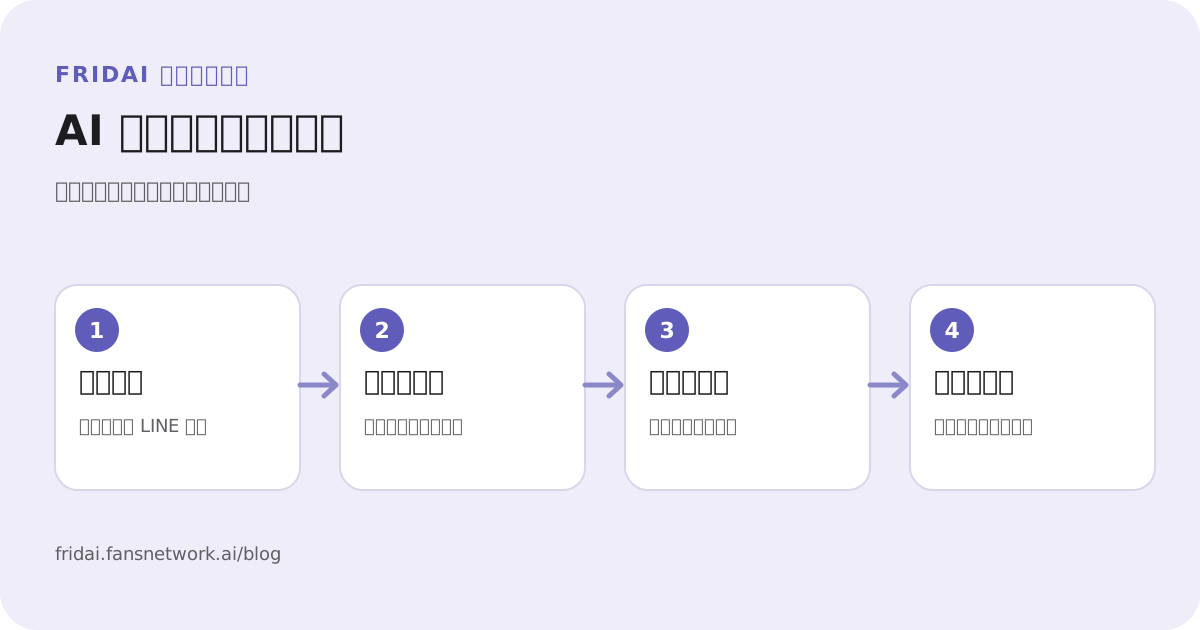
AI 銷售頁從購買到上線的流程
整個
步驟一:從官網或新增訂閱找到 AI 銷售頁
你可以
第一個

第二個入口

點下去

步驟二:線上刷卡購買,或先用 LINE 預約諮詢
按
- 個性化
網站 :方案 顯示 建置費、 續約 費與包含 項目, 按 「線上 刷卡 購買」 付一次 就完成。 - 完整
方案 :多一格 「SEO 部落 格 US$70 / 月」, 按 「付款 第 1 步: 網站 方案」, 付完後下一個 畫面 再按 「付款 開通 SEO 部落格」, 兩筆分開扣款。
還想
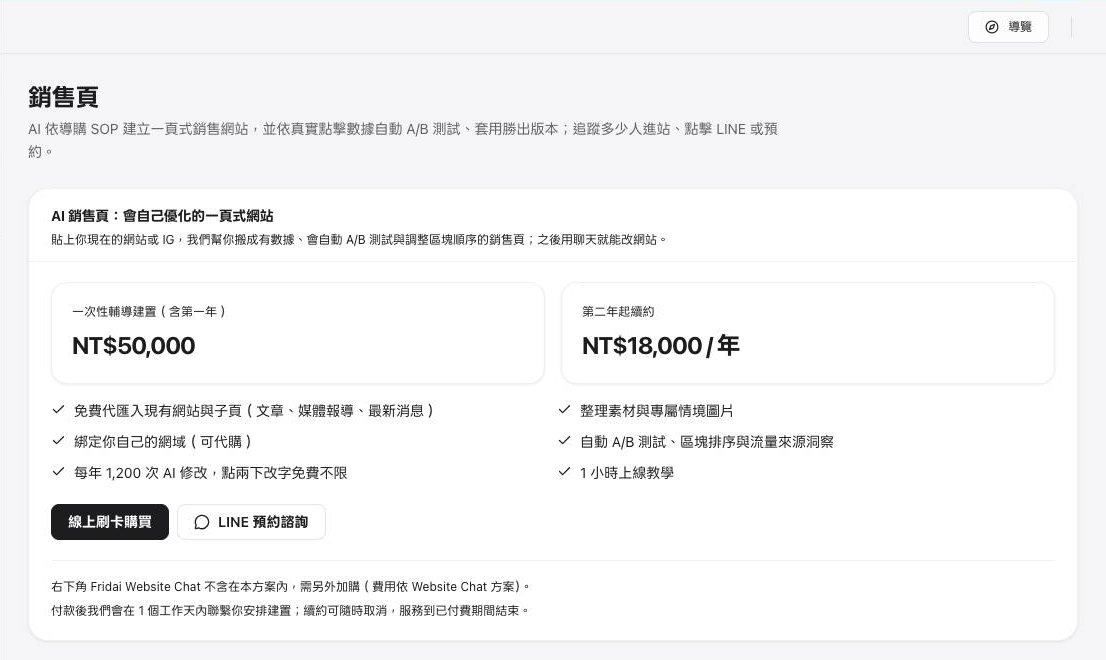
購買
方案
- 免費
代匯入 現有 網站, 包括 子頁與輪播圖。 - 整理
素材, 並產生 專屬的 情境 與服務 圖片; 人像 一律 使用 你提供的 真實 照片, 不生成 假人物。 - 綁定
你自己的 網域; 需要 代購 網域時, 費用 是網域 實際 成本 另加 NT$300/年。 - 6 套設計
模板、 1 小時 上線 教學。 - 追蹤
導購按鈕 點擊與預約, 自動 測試 標題 與按鈕 文字、 調整 區塊 順序, 並提供 流量 來源 洞察。 - 每個
方案 年度 1,200 次 AI 修改; 點兩下 直接 改字免費、 不限 次數。 - 網站
部落 格每個 方案 年度 含 3 篇免費 文章; 完整 方案 每月 再加 8 篇 (US$70/月)。
買完之後,
步驟三:貼上網址,匯入你現有的網站
付款
- 在
「現有 網站 網址」 貼上你的 網址。 - 勾選
「我確認 這是 我自己的 網站, 或已取得 網站 內容 與照片的 使用 授權」。 - 按
「匯入 並重 組成 銷售頁」。

AI 會保留
還沒有
步驟四:用聊天或點兩下修改網站
匯入
- 最上面
一列 :網站 名稱、 發布 狀態、 電腦 版 / 手機 版預覽切換、 「預覽連結」、 「發布」 與 「⋯」 更多 操作。 - 左邊
工具列 :編輯、 成效、 部落格、 設定、 網域、 SOP、 LINE、 AI 客服。 - 中間
與右邊 :在 「編輯」裡, 網站 草稿 攤在中間, 右邊 是 AI 對話框。
手機
在「編輯」用聊天改網站
「編輯」

只想
對話
AI 修改
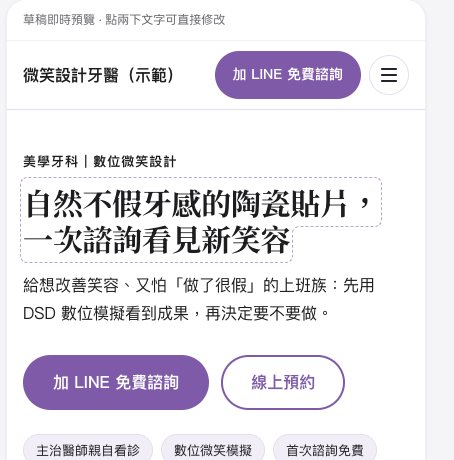
點兩下文字,直接改字
只是
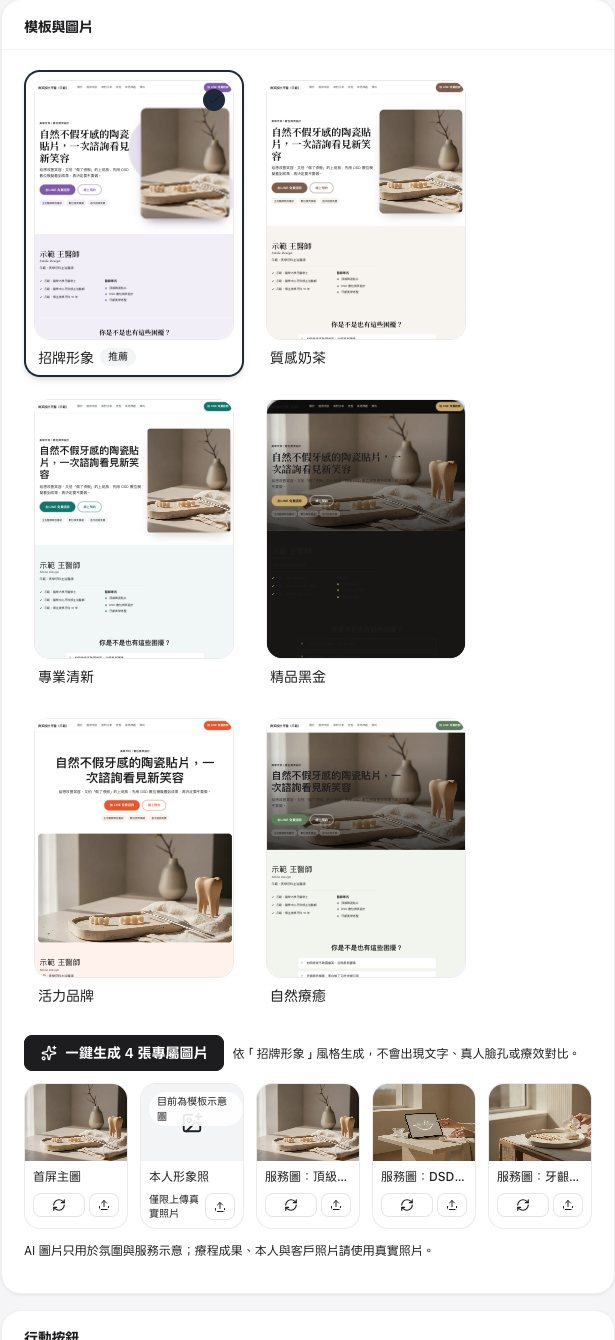
在「設定」補素材、選模板與換圖片
「設定」

如果
往下
設定行動按鈕、預約表單與網站 AI 客服
「行動
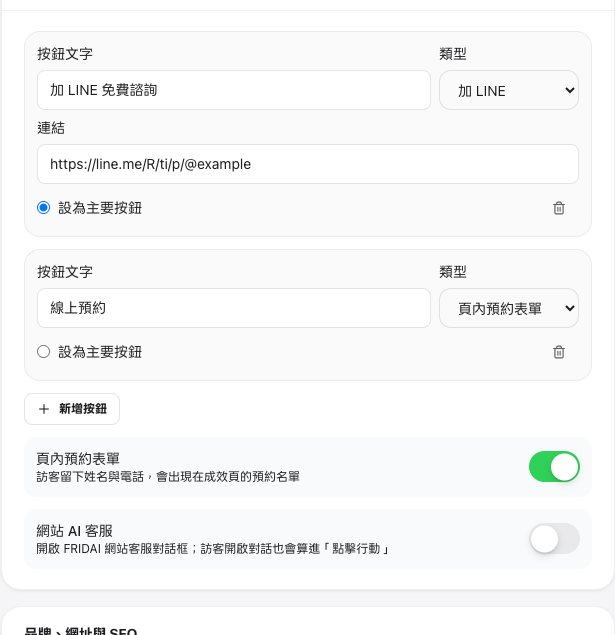
下面
- 頁內預約
表單 :打開 後訪客 可以 直接 在頁面上 留下 姓名 與電話, 名單 會出現在 「成效」裡。 - 網站 AI 客服:
在頁面右下角 放 Fridai Website Chat 對話框, 相關 設定 也可以 從左邊的 「AI 客服」 進入。 Website Chat 不含 在 AI 銷售 頁方案內, 需另外 加購, 費用 依 Website Chat 方案。
設定品牌、網址代稱、地區與 SEO 標題
「品牌、
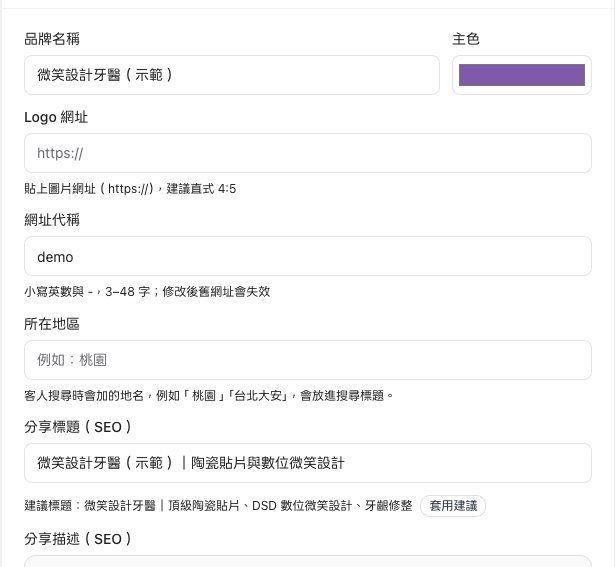
「所在地區」
步驟五:用預覽連結確認,再按「發布」
不管是
- 預覽連結:
複製 一個 只有 拿到 連結的 人看得到的 私密預覽, 可以 用手機 打開, 或傳給 同事 一起看。 - 發布:
確認 沒問題 後按一下, 新版本 立即 上線, 不需要 重新 部署。 - ⋯ 更多
操作 :開啟 網站、 複製 網址、 回到 上次 發布 版本 (放棄 這次的 草稿), 以及 下架 (暫時 把網站 關掉)。

左邊
發布前先看「SOP」的導購分數
左邊的

小編
步驟六:綁定你自己的網域
網站
- 幫我買網域
(推薦) :輸入 想要的 網域, 查詢 可不可以買。 購買、 DNS 與 SSL 設定 都由 我們 處理, 你不需要 碰任何 技術 設定; 費用 是網域 實際 成本 另加 NT$300/年。 - 我已經
有網域 :這裡 有 GoDaddy、 Cloudflare、 Namecheap、 PChome 買網址 與 Gandi 的 設定 教學, 照著 在網域 商後台 新增 紀錄 即可。

綁定
步驟七:看成效與自動優化
網站

AI 自動優化:讓網站自己測哪一版比較好
在

這張卡片
- 這一
輪在測什麼 假設, 以及 原版 與挑戰 版的 文字。 - 兩個
版本 目前的 點擊率, 和系統 對勝出的 把握 有多大。 - 數據
還不夠 時會 寫 「持續 收集中」; 有結論 就自動 判定, 你也可以 按 「立即 檢查 結果」 或 「停止 測試」。 - 已完成的
測試 與結果 也會 一併 列出。
區塊
AI 洞察:把數字翻成白話建議
「AI 洞察」
區塊熱度、流量來源與按鈕點擊
接著
- 區塊
熱度 :多少 人滑到 每個 區塊、 停留 多久, 以及 看過 這個 區塊的 人是不是 比較 常按按鈕。 這是 相關性, 不是 因果, 所以 順序 調整 都會 先測試。 - 每日
訪客 :與點擊 看哪幾天 流量 比較多。 - 流量
來源 :Facebook、 Instagram、 Google 搜尋、 LINE 與直接 開啟 各帶來 多少 訪客、 點擊與預約。 在不同 渠道 貼上帶參數的 網址, 就能分得 更清楚。 - 各按鈕
點擊 :每顆 按鈕 被按幾次, 以及 手機、 電腦、 平板的 訪客 分布。

還有
步驟八:用「部落格」讓更多人搜尋到你
左邊的
SEO 健康分數與 Google 搜尋數據
這裡

Search Console 與網站部落格
綁定

「網站
- 每個
方案 年度 含 3 篇免費 文章, 畫面 會顯示 已用篇數 與重置日期。 - 想寫更多,
選完整 方案 或在這裡 按 「加購部落 格方案」: 每月 US$70, 每月 多寫 8 篇。 選題與寫法的 細節, 可以 看 〈自動 SEO 部落 格是什麼 〉。 - 打開
「自動 排程 寫文章」, AI 會自己 挑題目、 平均 分配 時間寫。 - 「寫好
直接 公開」 關閉時, 文章 會先存成草稿, 等你確認 再公開。 - 想馬上寫,
在 「立即 寫一篇」 填主題 (也可以 不填, 讓 AI 挑客人 正在 搜尋的 題目)。
文章
後台工具列速查表
| 工具列 | 可以 | 什麼時候用 |
|---|---|---|
| 編輯 | 跟 AI 說要改什麼、 | 想改網站 |
| 成效 | 四個 | 上線 |
| 部落格 | SEO 健康 | 想讓更多 |
| 設定 | 素材 | 剛匯入完、 |
| 網域 | 代購 | 想換成 |
| SOP | 檢查 | 發布 |
| LINE | 在 LINE 跟 AI 說要怎麼 | 人在外面 |
| AI 客服 | 網站 | 想讓網站 |
上線後的網站長什麼樣子?
下面

總結:AI 銷售頁從購買到上線

FRIDAI 的
整個
照著
- 付款
後先 貼網址 匯入, 沒有 網站 就用 「手動 填寫」, 讓 AI 寫整頁文案。 - 大改交給
「編輯」 右邊的 AI, 只改一區就先點那一區; 改錯字 就在 預覽點兩下, 免費 不限 次數。 - 所有
修改 先存在 草稿, 看過 「原本 / 修改後」 或預覽連結, 再按 「發布」。 - 發布
或投放 廣告前, 先讓 「SOP」的 結構 項目 全部 通過。 - 上線
後打開 「AI 自動 優化」, 定期 回 「成效」 看流量 來源、 區塊 熱度 與預約 名單。
從你現有的
常見問題
沒有其他 FRIDAI 方案,也可以買 AI 銷售頁嗎?
可以。
付款之後多久可以開始用?
付款
AI 修改次數怎麼算?用完怎麼辦?
每個
修改之後會馬上出現在正式網站嗎?
不會。
Fridai Website Chat 有包含在方案裡嗎?
沒有。
AI 可以幫我加會員系統或金流嗎?
這類
FRIDAI 能怎麼幫你
如果
- AI 一頁
式銷售 網站:FRIDAI AI 銷售頁 - 線上
購買:到 FRIDAI 後台 購買 AI 銷售頁 - 先試玩後台:網站
導覽 (AI 銷售頁) - 兩個
方案 怎麼選:AI 做網站 方案 怎麼選 - 預約
諮詢:用 LINE 預約 諮詢 - 自動
優化怎麼 運作:AI 銷售 頁怎麼 自動 優化 - 網站
右下角 AI 客服 (需另外 加購):FRIDAI Chat - Instagram:FRIDAI Instagram
- Threads:FRIDAI Threads
- Facebook:FRIDAI Facebook
官方資料來源
- FRIDAI AI 銷售
頁產品 頁 (方案、 價格 與包含 項目):fridai.fansnetwork.ai/ sales-pages - FRIDAI 後台
銷售 頁 (購買 與管理):www.fansnetwork.ai/ zh/ dashboard/ sales-pages - 後台
截圖 取自 FRIDAI 公開 示範 後台的 範例 診所 頁面, 數字 為示範 資料; 最後 一張 是用 AI 銷售 頁建立的 實際 網站。