FRIDAI 小編實作筆記

AI 做網站方案怎麼選?個性化網站方案與含 SEO 部落格的完整方案一次看懂

想用 AI 做網站?小編用真實後台畫面比較 FRIDAI 個性化網站方案與含 SEO 部落格的完整方案:包含什麼、怎麼改、多少錢、怎麼選。

一位五十多歲的書店老闆,面帶微笑,輕鬆地站在整齊的書架前,享受經營成果。

你想要一個長得像自己、客人看得懂、而且不用每次都找工程師改的網站。這篇小編會帶你看兩個方案各包含什麼、買了之後在後台每天怎麼改網站、上線後網站怎麼自己變好,最後告訴你怎麼選。

AI 做網站方案怎麼選:看客人來源、匯入網站、跟 AI 說、發布看成效
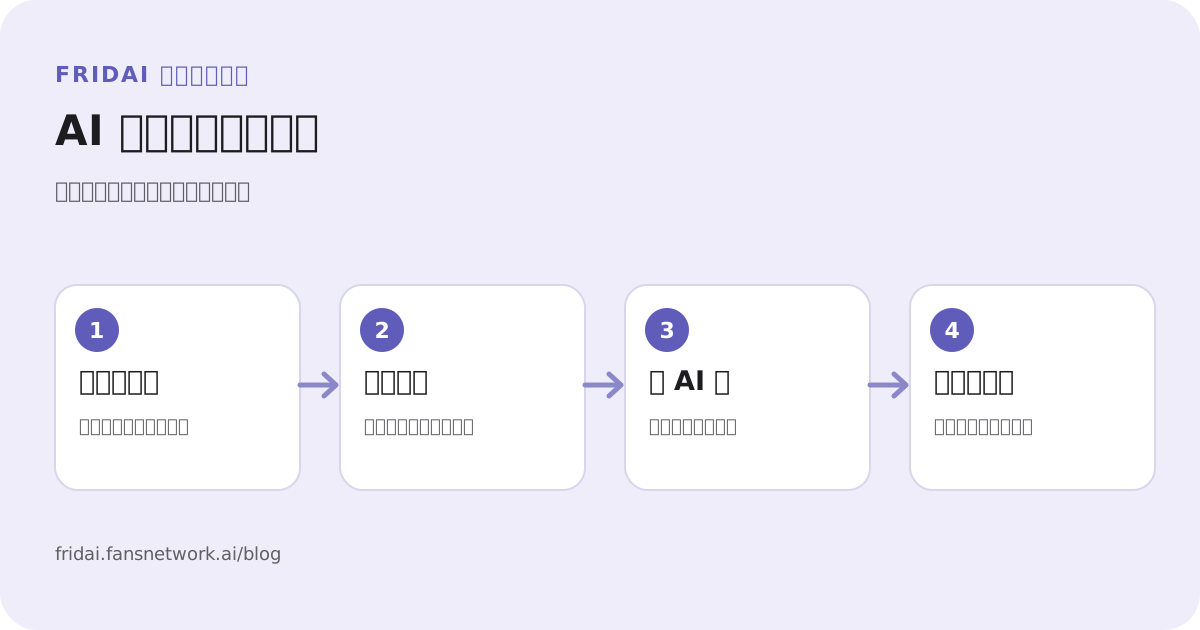
圖解|AI 做網站方案怎麼選

AI 做網站和傳統做網站差在哪?

傳統做網站,通常是「做好就交件」:要改一個價格、換一張照片,得排設計師或工程師的時間。AI 做網站的差別在上線之後:你用講的就能改,網站還會用真實訪客的點擊自己測試哪一版比較好。

比較一次做完的網站AI 做的網站
改內容找人排期修改跟 AI 說一句話就改好
上線後停在交件那天自動 A⁠/B 測試
數據要另外裝工具內建導購點擊與流量來源
搜尋曝光另外找人寫文章可加購每月自動 SEO 文章

FRIDAI 的 AI 網站適合想要一個會幫你帶來預約、又能自己動手調整的店家、診所、工作室和個人品牌。

兩個方案包含什麼?

兩個方案的網站功能完全一樣:從匯入你現有的網站、設計模板、AI 修改,到自動測試與數據分析都相同。差別只在 SEO 部落格的文章數量。

項目個性化網站方案完整方案
建置費NT$50,000 含第一年NT$50,000 含第一年
續約NT$18,000 / 年NT$18,000 / 年
SEO 文章每年 3 篇每年 3 篇+每月 8 篇
部落格費用已包含US$70 / 月
AI 修改每年 1,200 次每年 1,200 次
FRIDAI 官網 AI 銷售頁的方案與價格:個性化網站方案 NT$50,000 含第一年、第二年起續約 NT$18,000 / 年,完整方案再加 SEO 部落格 US$70 / 月

兩個方案都包含:

  • 免費匯入你現有的網站,首頁與子頁重建、圖片重新託管。
  • 6 套設計模板,沒有素材的區塊會自動隱藏。
  • AI 產生情境與服務圖片;人像一律使用你提供的真實照片。
  • 綁定你自己的網域,加上 1 小時上線教學。
  • 導購點擊、預約、流量來源與區塊參與度追蹤。
  • 自動 A⁠/B 測試標題、按鈕文字與區塊順序。
  • 每年 1,200 次 AI 修改;在預覽點兩下改字免費、不限次數。
  • SEO 健康分數、Google Search Console 串接與每年 3 篇 SEO 文章。

怎麼選:個性化網站方案還是完整方案?

用一個問題判斷就好:你的客人在找你之前,會不會先上網搜尋、比較?

你的情況建議方案
客人多從 IG、LINE 或熟客介紹來個性化網站方案
客人會先 Google 價格、效果、評價完整方案
想先把網站做好,之後再看個性化網站方案,之後隨時加購
同業都在寫文章搶搜尋完整方案

診所、美容、教室、顧問、裝修這類客人會先做功課的行業,通常直接選完整方案。網站上線後也能隨時在後台加購部落格,所以先選個性化網站方案一樣走得很順。

買了之後怎麼用:從匯入到上線

整個流程只有幾步,之後日常就是「跟 AI 說要改什麼 → 看一眼 → 發布」。

教學流程圖|買了之後怎麼用:從匯入到上線
線上購買方案付款完成貼網址匯入舊網站整理成你的網站跟 AI 說要改什麼改在草稿看原本與修改後確認沒問題按發布上線累積訪客自動測試讓網站變好

後台長這樣:網站在中間,AI 在右邊

只買網站方案的帳號,後台左邊只會看到「銷售頁」「訂閱管理」「分享設定」,不會出現私訊、留言這些社群工具。打開「銷售頁」,畫面分成三塊:

  • 最上面一列:網站名稱(有多個網站時點名稱旁的箭頭切換)、發布狀態、電腦版/手機版預覽切換、「預覽連結」、「發布」,以及「⋯」更多操作。
  • 左邊工具列:編輯、成效、部落格、設定、網域、SOP、LINE、AI 客服。
  • 中間與右邊:在「編輯」裡,你的網站就攤在中間,右邊是「用聊天修改網站」的 AI 對話框,附上幾個常用的修改建議,點一下就能用。
AI 網站後台的編輯畫面:最上面是網站名稱、發布狀態、電腦與手機預覽切換、預覽連結與發布;左邊是編輯、成效、部落格、設定、網域、SOP、LINE、AI 客服工具列;中間是網站預覽,右邊是用聊天修改網站的 AI 對話框與修改建議

跟 AI 說一句話,網站就改好

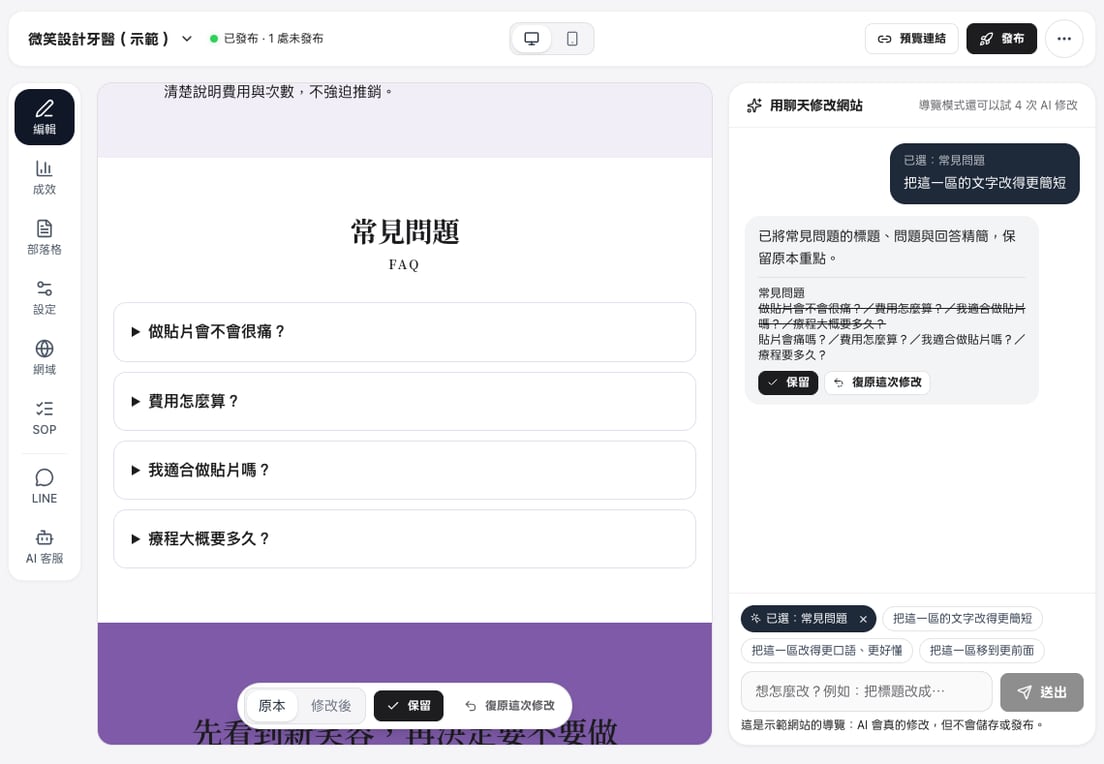
在右邊的 AI 對話框直接打字,例如「常見問題加一題:療程大概要多久?」,或點一個現成的修改建議。AI 改完會在對話裡說明改了什麼,並用刪除線列出改之前、下面接著改之後的內容,旁邊就是「保留」和「復原這次修改」。所有修改都先存在草稿,正式網站不會馬上變。

AI 把常見問題改短後,對話框列出修改前後的內容與保留、復原這次修改按鈕,中間的網站預覽已經換成修改後的版本,最上面顯示 1 處未發布
AI 把常見問題改短後,對話框列出修改前後的內容與保留、復原這次修改按鈕,中間的網站預覽已經換成修改後的版本,最上面顯示 1 處未發布

點一下區塊,AI 只改那一區

在中間的網站上點一下任何區塊,例如常見問題,區塊上方會浮出一排工具:「用 AI 改「常見問題」」「改短一點」「更口語」「往前移」。點「改短一點」就直接改這一區;右邊對話框也會出現「已選:常見問題」,這時候你打的每一句話,AI 都只會改這一區。

在網站預覽點選常見問題區塊後,區塊上方浮出用 AI 改常見問題、改短一點、更口語、往前移工具列,右邊對話框顯示已選:常見問題與三個快速修改建議

只想改一個錯字,就在網站上點兩下文字直接打字,這種改法免費、不限次數。

看「原本/修改後」再決定要不要留

每次 AI 改完,網站預覽下方會浮出「原本|修改後」切換,以及「保留」「復原這次修改」。切到「原本」就能對照改之前的樣子;滿意就按「保留」,不滿意按「復原這次修改」。

網站預覽切到原本,顯示 AI 修改前的常見問題,下方浮出原本與修改後切換、保留與復原這次修改

確認後按「發布」

有修改還沒上線時,最上面會寫「1 處未發布」,右上角的「發布」按鈕會變成黑色。按下「發布」,網站立刻更新。想先用手機看、或傳給同事一起確認,就按「預覽連結」,系統會複製一個只有拿到連結的人看得到的私密預覽。

右上角「⋯」裡還有幾個常用動作:

  • 開啟網站、複製網址:打開或分享正式網站。
  • 回到上次發布版本:不想要這次的草稿,一鍵回到正式網站的樣子。
  • 下架:暫時把網站關掉。
最上面一列顯示 1 處未發布與黑色的發布按鈕,更多操作選單打開,列出開啟網站、複製網址、回到上次發布版本與下架
最上面一列顯示 1 處未發布與黑色的發布按鈕,更多操作選單打開,列出開啟網站、複製網址、回到上次發布版本與下架

用手機也能改網站

手機打開後台,網站預覽會佔滿整個畫面,最上面一樣有網站名稱、狀態和「發布」。改網站的方法有兩種:

  • 點下面浮著的「想怎麼改?」輸入框,AI 對話會從下方展開,打一句話或點修改建議就好。
  • 先點一下網站上的區塊,再點浮出的「用 AI 改」按鈕(例如「用 AI 改「常見問題」」),AI 只改那一區。

底部有四個分頁:編輯、成效、部落格、更多。「更多」裡是網站內容與圖片、網域、導購 SOP 檢查、在 LINE 改網站、網址與發布、AI 客服、方案與付款,以及新增銷售頁。

手機版後台的三個畫面:網站預覽佔滿畫面並有想怎麼改輸入框、AI 對話從下方展開並列出修改前後、更多分頁列出網站內容與圖片、網域、導購 SOP 檢查等選項

上線後,網站會自己變好

網站上線不是終點。點左邊的「成效」,最上面先看四個數字:訪客、點擊行動的人、點擊率、預約表單。下面左邊是「AI 自動優化」,系統用真實訪客的點擊測試新的標題與按鈕文字,確定有差才換上勝出的版本;右邊是「AI 洞察」,把數字翻成白話建議,例如哪個渠道的訪客最容易採取行動。再往下是每日走勢與流量來源等細節。

成效畫面:訪客、點擊行動的人、點擊率、預約表單四個數字,下面左邊是 AI 自動優化的測試進度,右邊是 AI 洞察的白話建議

想讓更多人從 Google 找到你,就點「部落格」:SEO 健康分數、Google 搜尋數據和網站部落格都在這裡。自動 SEO 部落格怎麼選題、怎麼寫,小編另外寫了一篇〈自動 SEO 部落格是什麼〉。

先試玩:導覽模式的「網站導覽」

還沒決定之前,可以先在導覽模式裡試一次真的 AI 修改。從官網 AI 銷售頁按「先試玩後台」,或在 FRIDAI 後台按右上角「導覽」,選「網站導覽(AI 銷售頁)」。示範網站可以真的讓 AI 改 5 次,帶你看完修改、發布、成效和 SEO。

導覽模式的選單:建立新品牌,以及 AI 私訊導覽、AI 留言導覽、Post 導覽、X 導覽與網站導覽(AI 銷售頁)

怎麼購買

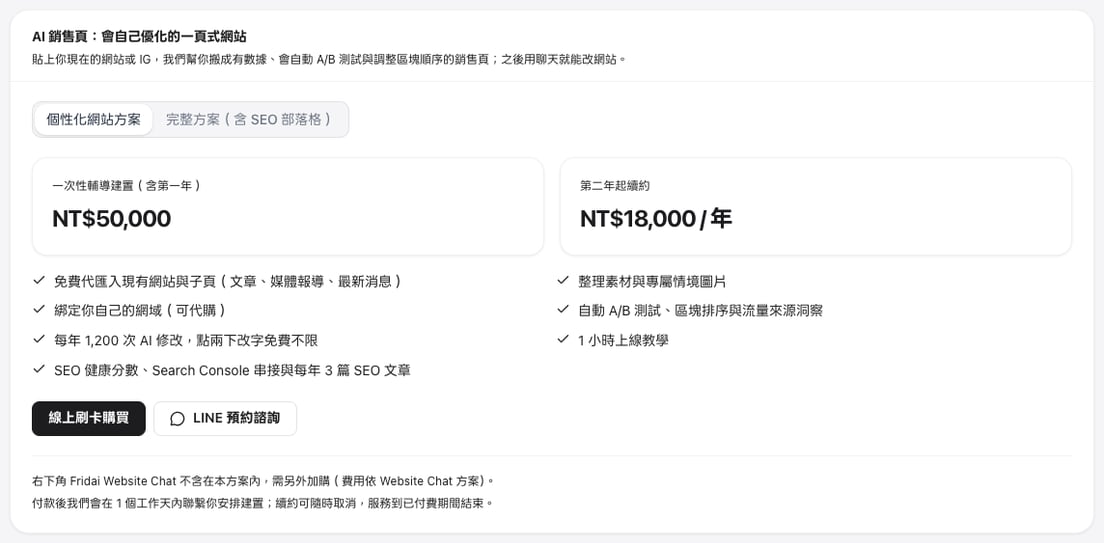
在 FRIDAI 後台的「銷售頁」就能線上刷卡購買,沒有其他 FRIDAI 方案也可以單獨買。上方可以切換「個性化網站方案」和「完整方案(含 SEO 部落格)」:

  • 個性化網站方案:按「線上刷卡購買」,付一次建置費就完成。
  • 完整方案:按「付款第 1 步:網站方案」,下一個畫面再開通 SEO 部落格(US$70 / 月),兩筆分開扣款,之後在「方案與付款」也能分別管理。
後台的方案選擇卡:個性化網站方案顯示一次性輔導建置 NT$50,000、第二年起續約 NT$18,000 / 年、方案包含的項目,以及線上刷卡購買與 LINE 預約諮詢

總結:AI 做網站方案怎麼選

FRIDAI

FRIDAI 的小叮嚀

選方案其實只要問自己:客人會不會先上網搜尋再找你?會的話選完整方案,想先把網站做好就選個性化網站方案,之後隨時加購部落格⁠~

記得這幾件事:

  • 兩個方案的網站功能完全一樣,差別只在每月 8 篇 SEO 文章。
  • 大改跟右邊的 AI 說,只改一區就先點那一區;小字點兩下直接改。
  • 改完先看「原本/修改後」,滿意再按「發布」。
  • 上線後到「成效」看哪個管道帶來預約,讓自動測試慢慢把網站調好。
  • 想先摸摸看,就到導覽模式的網站導覽試一次真的 AI 修改。

先把你現在的網站丟給我,我們一起把它變成會幫你帶來預約的網站☺️

常見問題

個性化網站方案和完整方案的網站有差嗎?

網站本身完全相同:匯入、模板、AI 修改、自動 A⁠/B 測試與數據分析都一樣,差別只在 SEO 部落格。個性化網站方案每年 3 篇,完整方案每月再加 8 篇。

可以先買個性化網站方案,之後再加部落格嗎?

可以。SEO 部落格是在後台加購的項目,網站上線後隨時都能加上,按月以美元計費,文章會發在同一個網站的 /blog 底下。

AI 做的網站可以用我自己的網域嗎?

可以。兩個方案都包含綁定你自己的網域;沒有網域的話,我們可以代購,費用為網域實際費用另加 NT$300 / 年。

AI 修改次數用完怎麼辦?

每個方案年度含 1,200 次 AI 修改,只有真的改到頁面才計次;在預覽點兩下改字免費、不限次數。次數不夠時,可以在後台加購 50 次 NT$300。

可以先試用再決定嗎?

可以先到導覽模式的「網站導覽」試玩:示範網站可以真的讓 AI 修改 5 次,看完整個修改、發布與成效的流程。

FRIDAI 能怎麼幫你

如果你想要一個長得像自己、能自己動手改、上線後還會用數據變好的網站,FRIDAI AI 銷售頁會從你現有的網站開始:我們負責匯入、整理素材與教學,你只要跟 AI 說要改什麼。想先看看實際操作,就到網站導覽試一次;確定要開始,直接到後台線上購買。

官方資料來源