
FRIDAI 小編實作筆記

Shopify 串接 AI 客服教學:自己建 App、貼上金鑰,AI 就能查商品和訂單

用 Shopify 開發人員後台自己建一個 App,自訂發佈裝進商店,再把用戶端 ID 和密碼貼到 FRIDAI,AI 客服就能回答商品、庫存和訂單問題。

一位 50 多歲的網店老闆坐在共享辦公室,桌上放著包好的包裹,看著手機露出輕鬆的微笑。

客人在私訊問「這件還有 M 號嗎?」「我的訂單寄了沒?」,你得切到 Shopify 後台查完再回,一忙起來訊息就堆成山。把商店接上 FRIDAI 之後,這些問題 AI 會自己去商店查好再回答。整個設定大約五分鐘,每一步都有畫面可以對照。

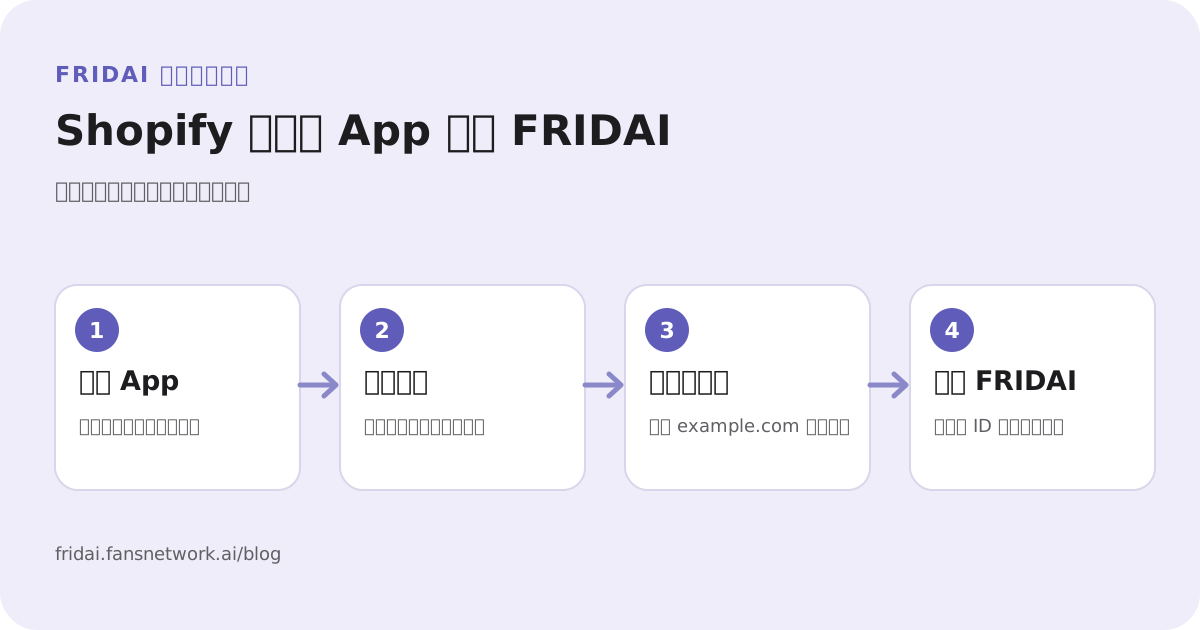
教學流程圖|Shopify 串接 AI 客服教學:自己建 App、貼上金鑰,AI 就能查商品和訂單
登入 Shopify 開發人員後台下一步手動建立 App 並填權限範圍下一步發佈第一個版本下一步選自訂發佈並產生安裝連結下一步把 App 安裝到你的商店下一步複製用戶端 ID 和用戶端密碼下一步貼到 FRIDAI 整合服務並連接
Shopify 自己建 App 串接 FRIDAI:建立 App、自訂發佈、安裝到商店、貼到 FRIDAI
圖解|Shopify 自己建 App 串接 FRIDAI

接上 Shopify 之後,AI 客服能幫你做什麼?

接好之後,客人在 Instagram、Facebook、LINE 或網站聊天問商品和訂單,AI 會即時查你的 Shopify 商店再回答,不用你一則一則切後台:

客人問的事AI 怎麼回
商品介紹查商品名稱、價格、規格再回答
有沒有貨看即時庫存,缺貨就直接說明
訂單進度先核對客人的 Email 或手機,再告訴他出貨狀態

訂單資料一定先核對身分:客人要提供下單時留的 Email 或手機,對得上才會說訂單內容。別人拿到訂單編號也問不到,客人的資料安全,你也安心。

整個串接只讀不寫:FRIDAI 只會查商品、庫存和訂單,不會改你的商品、價格或訂單。

開始前:準備好這兩件事

  1. 商店擁有者的 Shopify 帳號:用擁有者帳號登入,App 和商店才會在同一個組織底下,後面安裝才不會卡住。
  2. 一個 FRIDAI 訂閱:整合服務在 FRIDAI 後台左側選單的「整合服務」,選好要接 Shopify 的品牌帳號再進去。

步驟一:在 Shopify 開發人員後台手動建立 App

打開 dev.shopify.com,用商店擁有者的帳號登入。左側點「App」,右上角按「建立 App」,在選單裡選「手動建立 App」(改用 Dev Dashboard 表單)。上面那個 Shopify CLI 是給工程師寫程式用的,這次用不到。

Shopify 開發人員後台的 App 頁面,按建立 App 後選手動建立 App

步驟二:填 App 名稱與權限範圍,再發佈

填 App 名稱

「App 名稱」填 FRIDAI,版本名稱留空就好。「應用程式網址」維持預設的 https://example.com,並把「將應用程式嵌入至 Shopify 管理介面」取消勾選,因為 FRIDAI 不需要出現在你的商店後台裡。

建立 App 表單:App 名稱填 FRIDAI,取消勾選嵌入 Shopify 管理介面

填權限範圍

往下捲到「API 存取權限」,在「權限範圍」貼上這一串(用逗號隔開,不要有空格):

read_products,read_inventory,read_orders

三個權限分別讓 AI 讀商品、讀庫存、讀訂單,全部都是唯讀。Webhook API 版本維持預設即可。

API 存取權限的權限範圍欄位,填入 read_products,read_inventory,read_orders

按「建立 app」再按「發佈」

按右上角「建立 app」,會跳出「發佈版本」視窗,說明可以留空,直接按「發佈」。這樣 App 就有了第一個有效的版本。

發佈版本視窗,App 名稱 FRIDAI,按發佈

步驟三:選「自訂發佈」,產生你商店的安裝連結

打開發佈方式

發佈完,點左側選單的「總覽」,在右側找到「發佈方式」那一欄,點進去。

FRIDAI App 總覽頁,右側有憑證、發佈方式與版本

選自訂發佈

在「選取發佈方式」選「自訂發佈」(為單一商店產生安裝連結),按「選取」,再按確認。自訂發佈選了之後不能改成公開發佈,這個 App 本來就只給你自己的商店用,放心選。

發佈方式頁面選擇自訂發佈,按選取
發佈方式頁面選擇自訂發佈,按選取

填商店網域、產生連結

「商店網域」填你商店的 myshopify.com 網址,例如 your-⁠store.myshopify.com(在 Shopify 商店後台的網址列或「設定 → 網域」都看得到),按「產生連結」。

自訂發佈填入商店網域,按產生連結
自訂發佈填入商店網域,按產生連結

產生後會出現一條安裝連結,按「複製」。

產生好的安裝連結與複製按鈕
產生好的安裝連結與複製按鈕

步驟四:用安裝連結把 App 裝進你的商店

把剛複製的連結貼到瀏覽器打開。如果你有好幾家商店,會先請你選要裝在哪一家,點你的商店。

Shopify 選擇商店畫面,點要安裝 App 的商店

接著會看到「安裝 App」頁面,列出 FRIDAI 需要讀取的資料:顧客資料(用來核對訂單是不是本人)、商店資料裡的產品與訂單。確認後按「安裝」。

安裝 App 頁面列出需要存取的資料,按安裝

按下安裝後會跳到一個 example.com 的頁面,那是步驟二填的預設網址,看到它就代表裝好了,直接關掉就行。

步驟五:複製用戶端 ID 和用戶端密碼

回到 dev.shopify.com 的 FRIDAI App,左側點「設定」。最上面的「憑證」有兩個值:

  • 用戶端 ID:一串英數字,按右邊的複製鈕。
  • 用戶端密碼:預設是隱藏的圓點,按複製鈕就能複製整串,不用先按眼睛顯示出來。
App 設定頁的憑證區塊:用戶端 ID 與用戶端密碼都有複製按鈕

用戶端密碼等同商店的鑰匙,只貼進 FRIDAI 的欄位,不要傳到群組或寄給別人。萬一不小心外流,按旁邊的「輪替」換一組新的,再回 FRIDAI 貼上新密碼即可。

步驟六:貼到 FRIDAI,按「連接 Shopify」

打開 FRIDAI 後台的「整合服務」,在電商平台找到 Shopify 卡片,「用你自己的 Shopify App 金鑰連接」下面有三個欄位:

  1. 商店網址:填 your-⁠store.myshopify.com,直接貼 Shopify 後台的整段網址也可以。
  2. 用戶端 ID(Client ID):貼步驟五的用戶端 ID。
  3. 用戶端密碼(Client secret):貼步驟五的用戶端密碼。
FRIDAI 整合服務的 Shopify 卡片,填商店網址、用戶端 ID 與用戶端密碼

按「連接 Shopify」,FRIDAI 會先跟 Shopify 確認金鑰和權限都正確,成功後卡片右上角變成「已連接」,下方顯示你的商店名稱和網址。

連接成功後 Shopify 卡片顯示已連接與商店網址

接好之後不用再管它:FRIDAI 會自動維持連線,你不需要定期回來換金鑰。

連不上時:看訊息照著改

按下連接後如果沒有成功,卡片上會直接告訴你卡在哪裡。對照這張表處理:

畫面訊息怎麼處理
Shopify 不接受這組金鑰確認 App 已用安裝連結裝到這家商店、商店網址沒填錯、ID 和密碼沒貼反
這個 App 還缺少權限到 App 的「版本」按「新版本」補上權限範圍並發佈,再到商店後台同意新權限
App 還不能讀客人的 email 和手機在 App 的設定申請 Protected customer data 存取,勾 Email 和 Phone,通過後再連接
請把用戶端 ID 和用戶端密碼完整貼上重新按 Shopify 的複製鈕,整串貼上,前後不要多空格
Shopify 暫時沒有回應Shopify 端忙線,過幾分鐘再按一次連接

最常見的是「不接受這組金鑰」,通常是兩個原因:App 還沒裝進商店(步驟四沒做完),或是登入 dev.shopify.com 的不是商店擁有者,App 和商店不在同一個組織。換擁有者帳號重建一次 App 就會通。

總結:自己建 App,五分鐘接好 Shopify

FRIDAI

FRIDAI 的小叮嚀

Shopify 接上之後,我就能自己去你的商店查商品、庫存和訂單再回客人,你不用一直切後台了。照這幾點做最順:

  • 用商店擁有者帳號登入 dev.shopify.com,手動建立 App,權限範圍填 read_products,read_inventory,read_orders
  • 建立後按「發佈」,再到「發佈方式」選自訂發佈,填你的商店網域產生安裝連結
  • 打開安裝連結裝進商店,跳到 example.com 就是裝好了
  • 到 App 的「設定」複製用戶端 ID 和用戶端密碼,連同商店網址貼到 FRIDAI 整合服務
  • 連不上就看卡片上的訊息,照表格改一次就好

接好之後,丟一句「這件還有貨嗎?」到你的私訊試試看,看我怎麼回答 ☺️

常見問題

FRIDAI 串接 Shopify 要付費嗎?

在 Shopify 開發人員後台建立自訂 App 和安裝都不用額外付費,串接功能包含在 FRIDAI 訂閱裡。

為什麼要用商店擁有者的帳號建立 App?

用戶端 ID 和密碼只能在同一個組織底下的商店使用。用擁有者帳號登入 dev.shopify.com,App 會建在商店所屬的組織,安裝和連接才會成功。

FRIDAI 會修改我的商品或訂單嗎?

不會。權限範圍只有 read_products、read_inventory、read_orders 三個唯讀權限,FRIDAI 只能查商品、庫存和訂單,沒辦法修改任何資料。

客人問訂單時,AI 會把訂單資料給任何人嗎?

不會。AI 會先請客人提供下單時的 Email 或手機,和訂單資料對得上才回答訂單內容,只有訂單編號問不到。

用戶端密碼需要定期更新嗎?

不需要。連接後 FRIDAI 會自動維持連線。只有在你按了「輪替」換新密碼時,才要回 FRIDAI 貼上新的用戶端密碼。

我有好幾家 Shopify 商店,可以都接上嗎?

一個 FRIDAI 品牌帳號接一家商店。每家商店各自建立一個 App、產生自己的安裝連結,再分別接到對應的 FRIDAI 品牌帳號。

不想接了要怎麼中斷?

在 FRIDAI 整合服務的 Shopify 卡片按「中斷連接」,FRIDAI 會停止讀取商店,並移除保存的用戶端 ID 和密碼。想徹底移除,也可以到 Shopify 商店後台的應用程式把 FRIDAI 解除安裝。

FRIDAI 能怎麼幫你

FRIDAI 把私訊、留言和你的 Shopify 商店接在同一條流程:客人在 Instagram、Facebook、LINE 或網站聊天問商品、庫存和訂單,AI 直接查好商店資料再回答,真的需要你處理的再通知你接手。

官方資料來源